<?xml version="1.0" encoding="utf-8"?>
<feed xmlns="http://www.w3.org/2005/Atom">
  <title>ValHue&#39;s Blog</title>
  
  <subtitle>GNU/Linux · Telecomunicaciones · Cositas..</subtitle>
  <link href="/index.xml" rel="self"/>
  
  <link href="https://valhue.gitlab.io/"/>
  <updated>2019-07-14T12:19:57.000Z</updated>
  <id>https://valhue.gitlab.io/</id>
  
  <author>
    <name>Valentín Huélamo</name>
    
  </author>
  
  <generator uri="http://hexo.io/">Hexo</generator>
  
  <entry>
    <title>Configuración De Una Raspberry Pi Como Punto De Acceso en Una Red Independiente (NAT)</title>
    <link href="https://valhue.gitlab.io/entradas/2019/03/29/configuracion-de-una-raspberry-pi-como-punto-de-acceso-en-una-red-independiente-nat/"/>
    <id>https://valhue.gitlab.io/entradas/2019/03/29/configuracion-de-una-raspberry-pi-como-punto-de-acceso-en-una-red-independiente-nat/</id>
    <published>2019-03-29T07:50:40.000Z</published>
    <updated>2019-07-14T12:19:57.000Z</updated>
    
    <content type="html"><![CDATA[<p>La Raspberry Pi se puede utilizar como un punto de acceso inalámbrico, ejecutando una red independiente. Esto se puede hacer usando las funciones inalámbricas incorporadas de Raspberry Pi 3 o Raspberry Pi Zero W, o usando un dispositivo adaptador WiFI-USB adecuado que admita puntos de acceso.</p><blockquote class="colorquote warning"><p>Tenga en cuenta que esta documentación se probó en una Raspberry Pi 3, y es posible que algunos dongles USB necesiten pequeños cambios en sus configuraciones. Si tiene problemas con una mochila inalámbrica USB, consulte los foros.</p></blockquote><p>Ten en cuenta que esta documentación se probó en una Raspberry Pi 3, y es posible que algunos dongles USB necesiten pequeños cambios en sus configuraciones. Si tienes problemas con una mochila inalámbrica USB, consulta los foros de <a href="https://www.raspberrypi.org/forums/" title="Raspberry Pi Forums" target="_blank" rel="noopener"><strong>raspberrypi.org</strong></a><a id="more"></a></p><p>Para funcionar como un punto de acceso, la Raspberry Pi deberá tener instalado un software de punto de acceso, junto con el software del servidor DHCP para proporcionar dispositivos de conexión con una dirección de red. Asegúrate de que tu Raspberry Pi está utilizando una versión actualizada de Raspbian (con fecha de 2017 o posterior).</p><p>Teclea lo siguiente para actualizar tu RasPI:</p><figure class="highlight bash hljs"><table><tr><td class="gutter"><pre><span class="line">1</span><br><span class="line">2</span><br></pre></td><td class="code"><pre><span class="line">$&gt; sudo apt-get update</span><br><span class="line">$&gt; sudo apt-get upgrade</span><br></pre></td></tr></table></figure><p>Instala todo el software requerido de una sola vez con este comando:</p><figure class="highlight bash hljs"><table><tr><td class="gutter"><pre><span class="line">1</span><br></pre></td><td class="code"><pre><span class="line">$&gt; sudo apt-get install dnsmasq hostapd</span><br></pre></td></tr></table></figure><p>Como los archivos de configuración, de los nuevos servicios instalados, <strong><em>aún no están listos</em></strong>, asegúrate de desactivarlos de la siguiente manera:</p><figure class="highlight bash hljs"><table><tr><td class="gutter"><pre><span class="line">1</span><br><span class="line">2</span><br></pre></td><td class="code"><pre><span class="line">$&gt; sudo systemctl stop dnsmasq</span><br><span class="line">$&gt; sudo systemctl stop hostapd</span><br></pre></td></tr></table></figure><blockquote class="colorquote danger"><p>Para asegurarte de que el kernel actualizado esté configurado correctamente después de la instalación, reinicia:</p></blockquote><figure class="highlight bash hljs"><table><tr><td class="gutter"><pre><span class="line">1</span><br></pre></td><td class="code"><pre><span class="line">$&gt; sudo reboot</span><br></pre></td></tr></table></figure><h4 id="Configurando-una-IP-estatica"><a href="#Configurando-una-IP-estatica" class="headerlink" title="Configurando una IP estática."></a><strong>Configurando una IP estática.</strong></h4><p>Estamos configurando una red independiente para que actúe como un servidor, por lo que la Raspberry Pi debe tener una dirección IP estática asignada al puerto inalámbrico.</p><blockquote class="colorquote info"><p>Esta documentación asume que estamos utilizando las direcciones IP estándar 192.168.x.x para nuestra red inalámbrica, por lo que le asignaremos la dirección IP 192.168.4.1 al servidor. También se supone que el dispositivo inalámbrico que se está utilizando es wlan0.</p></blockquote><p>Para configurar la dirección IP estática, edita el archivo de configuración dhcpcd con:</p><figure class="highlight bash hljs"><table><tr><td class="gutter"><pre><span class="line">1</span><br></pre></td><td class="code"><pre><span class="line">$&gt; sudo nano /etc/dhcpcd.conf</span><br></pre></td></tr></table></figure><p>Vé al final del archivo y edítalo para que se vea como sigue:</p><figure class="highlight bash hljs"><table><tr><td class="gutter"><pre><span class="line">1</span><br><span class="line">2</span><br><span class="line">3</span><br></pre></td><td class="code"><pre><span class="line">interface wlan0</span><br><span class="line">    static ip_address=192.168.4.1/24</span><br><span class="line">    nohook wpa_supplicant</span><br></pre></td></tr></table></figure><p>Ahora reinicia el servicio dhcpcd y activa la nueva configuración de wlan0:</p><figure class="highlight bash hljs"><table><tr><td class="gutter"><pre><span class="line">1</span><br></pre></td><td class="code"><pre><span class="line">$&gt; sudo service dhcpcd restart</span><br></pre></td></tr></table></figure><h4 id="Configurando-el-servidor-DHCP-dnsmasq"><a href="#Configurando-el-servidor-DHCP-dnsmasq" class="headerlink" title="Configurando el servidor DHCP (dnsmasq)"></a><strong>Configurando el servidor DHCP (dnsmasq)</strong></h4><p>El servicio DHCP será proporcionado por dnsmasq. De forma predeterminada, el archivo de configuración contiene una gran cantidad de información que no es necesaria, y es más fácil comenzar desde cero. Renombra este archivo de configuración y edita uno nuevo:</p><figure class="highlight bash hljs"><table><tr><td class="gutter"><pre><span class="line">1</span><br><span class="line">2</span><br></pre></td><td class="code"><pre><span class="line">$&gt; sudo mv /etc/dnsmasq.conf /etc/dnsmasq.conf.orig  </span><br><span class="line">$&gt; sudo nano /etc/dnsmasq.conf</span><br></pre></td></tr></table></figure><p>Escribe o copia la siguiente información en el archivo de configuración de dnsmasq y guárdalo:</p><figure class="highlight bash hljs"><table><tr><td class="gutter"><pre><span class="line">1</span><br><span class="line">2</span><br></pre></td><td class="code"><pre><span class="line">interface=wlan0      <span class="hljs-comment"># Use the require wireless interface - usually wlan0</span></span><br><span class="line">  dhcp-range=192.168.4.2,192.168.4.20,255.255.255.0,24h</span><br></pre></td></tr></table></figure><p>Entonces, con wlan0, vamos a proporcionar direcciones IP entre 192.168.4.2 y 192.168.4.20, con un tiempo de vida de 24 horas. Si está proporcionando servicios DHCP para otros dispositivos de red (por ejemplo, eth0), podrías agregar más secciones con el encabezado de interfaz adecuado, con el rango de direcciones que sepretende proporcionar a esa interfaz.</p><p>Hay muchas más opciones para dnsmasq; Consulta la documentación de dnsmasq para más detalles.</p><h4 id="Configurando-el-software-del-host-del-punto-de-acceso-hostapd"><a href="#Configurando-el-software-del-host-del-punto-de-acceso-hostapd" class="headerlink" title="Configurando el software del host del punto de acceso (hostapd)"></a><strong>Configurando el software del host del punto de acceso (hostapd)</strong></h4><p>Necesitamos editar el archivo de configuración de hostapd, ubicado en <strong><em>/etc/hostapd/hostapd.conf</em></strong>, para agregar los diversos parámetros para la red inalámbrica. Después de la instalación inicial, este será un archivo nuevo/vacío.</p><figure class="highlight bash hljs"><table><tr><td class="gutter"><pre><span class="line">1</span><br></pre></td><td class="code"><pre><span class="line">$&gt; sudo nano /etc/hostapd/hostapd.conf</span><br></pre></td></tr></table></figure><p>Añade la siguiente información al archivo de configuración. Esta configuración asume que estamos usando el canal 7, con un nombre de red de NameOfNetwork y una contraseña AardvarkBadgerHedgehog. Ten en cuenta que el nombre y la contraseña no deben tener comillas a su alrededor. La frase de contraseña debe tener entre 8 y 64 caracteres de longitud.</p><p>Para usar la banda de 5 GHz, puedes cambiar el modo de operación de hw_mode=g a hw_mode=a. Los posibles valores para hw_mode son:</p><ul><li>a = IEEE 802.11a (5 GHz)</li><li>b = IEEE 802.11b (2.4 GHz)</li><li>g = IEEE 802.11g (2.4 GHz)</li><li>ad = IEEE 802.11ad (60 GHz)</li></ul><figure class="highlight bash hljs"><table><tr><td class="gutter"><pre><span class="line">1</span><br><span class="line">2</span><br><span class="line">3</span><br><span class="line">4</span><br><span class="line">5</span><br><span class="line">6</span><br><span class="line">7</span><br><span class="line">8</span><br><span class="line">9</span><br><span class="line">10</span><br><span class="line">11</span><br><span class="line">12</span><br><span class="line">13</span><br><span class="line">14</span><br></pre></td><td class="code"><pre><span class="line">interface=wlan0</span><br><span class="line">driver=nl80211</span><br><span class="line">ssid=NameOfNetwork</span><br><span class="line">hw_mode=g</span><br><span class="line">channel=7</span><br><span class="line">wmm_enabled=0</span><br><span class="line">macaddr_acl=0</span><br><span class="line">auth_algs=1</span><br><span class="line">ignore_broadcast_ssid=0</span><br><span class="line">wpa=2</span><br><span class="line">wpa_passphrase=AardvarkBadgerHedgehog</span><br><span class="line">wpa_key_mgmt=WPA-PSK</span><br><span class="line">wpa_pairwise=TKIP</span><br><span class="line">rsn_pairwise=CCMP</span><br></pre></td></tr></table></figure><p>Ahora debemos decirle al sistema dónde encontrar este archivo de configuración.</p><figure class="highlight bash hljs"><table><tr><td class="gutter"><pre><span class="line">1</span><br></pre></td><td class="code"><pre><span class="line">$&gt; sudo nano /etc/default/hostapd</span><br></pre></td></tr></table></figure><p>Encuentra la línea con #DAEMON_CONF, y reemplázala con esto:</p><figure class="highlight bash hljs"><table><tr><td class="gutter"><pre><span class="line">1</span><br></pre></td><td class="code"><pre><span class="line">DAEMON_CONF=<span class="hljs-string">"/etc/hostapd/hostapd.conf"</span></span><br></pre></td></tr></table></figure><h4 id="Puesta-en-marcha"><a href="#Puesta-en-marcha" class="headerlink" title="Puesta en marcha"></a><strong>Puesta en marcha</strong></h4><p>Ahora ponemos en marcha los servicios restantes.</p><figure class="highlight bash hljs"><table><tr><td class="gutter"><pre><span class="line">1</span><br><span class="line">2</span><br></pre></td><td class="code"><pre><span class="line">$&gt; sudo systemctl start hostapd</span><br><span class="line">$&gt; sudo systemctl start dnsmasq</span><br></pre></td></tr></table></figure><h5 id="Anadimos-el-enrutamiento-y-la-mascara"><a href="#Anadimos-el-enrutamiento-y-la-mascara" class="headerlink" title="Añadimos el enrutamiento y la mascara"></a><strong>Añadimos el enrutamiento y la mascara</strong></h5><p>Edita <strong><em>/etc/sysctl.conf</em></strong> y elimina el comentario de esta línea:</p><figure class="highlight bash hljs"><table><tr><td class="gutter"><pre><span class="line">1</span><br></pre></td><td class="code"><pre><span class="line">net.ipv4.ip_forward=1</span><br></pre></td></tr></table></figure><p>Agregamos una mascara para el tráfico saliente en eth0:</p><figure class="highlight bash hljs"><table><tr><td class="gutter"><pre><span class="line">1</span><br></pre></td><td class="code"><pre><span class="line">$&gt; sudo iptables -t nat -A  POSTROUTING -o eth0 -j MASQUERADE</span><br></pre></td></tr></table></figure><p>Guardamos la regla de iptables.</p><figure class="highlight bash hljs"><table><tr><td class="gutter"><pre><span class="line">1</span><br></pre></td><td class="code"><pre><span class="line">$&gt; sudo sh -c <span class="hljs-string">"iptables-save &gt; /etc/iptables.ipv4.nat"</span></span><br></pre></td></tr></table></figure><p>Editamos /etc/rc.local y agregamos esto justo encima de “exit 0” para instalar estas reglas en el arranque.</p><figure class="highlight bash hljs"><table><tr><td class="gutter"><pre><span class="line">1</span><br></pre></td><td class="code"><pre><span class="line">iptables-restore &lt; /etc/iptables.ipv4.nat</span><br></pre></td></tr></table></figure><p>Reiniciamos</p><p>Usando un dispositivo inalámbrico, busca redes. El SSID de la red que especificamos en la configuración de hostapd ahora debería ser visible, y se debería acceder con la contraseña especificada.</p><p>Si SSH está habilitado en el punto de acceso de Raspberry Pi, debería ser posible conectarse a él desde otra consola de Linux (o un sistema con conectividad SSH presente) de la siguiente manera, asumiendo que la cuenta pi está presente.</p><figure class="highlight bash hljs"><table><tr><td class="gutter"><pre><span class="line">1</span><br></pre></td><td class="code"><pre><span class="line">$&gt; ssh pi@192.168.4.1</span><br></pre></td></tr></table></figure><p>Llegados a este punto, la Raspberry Pi está actuando como un punto de acceso, y otros dispositivos pueden asociarse con él. Los dispositivos asociados pueden acceder al punto de acceso de la Raspberry Pi a través de su dirección IP para operaciones como rsync, scp o ssh.</p><p>Disfrutarlo <strong> ;) </strong></p>]]></content>
    
    <summary type="html">
    
      &lt;p&gt;La Raspberry Pi se puede utilizar como un punto de acceso inalámbrico, ejecutando una red independiente. Esto se puede hacer usando las funciones inalámbricas incorporadas de Raspberry Pi 3 o Raspberry Pi Zero W, o usando un dispositivo adaptador WiFI-USB adecuado que admita puntos de acceso.&lt;/p&gt;
&lt;blockquote class=&quot;colorquote warning&quot;&gt;&lt;p&gt;Tenga en cuenta que esta documentación se probó en una Raspberry Pi 3, y es posible que algunos dongles USB necesiten pequeños cambios en sus configuraciones. Si tiene problemas con una mochila inalámbrica USB, consulte los foros.&lt;/p&gt;
&lt;/blockquote&gt;
&lt;p&gt;Ten en cuenta que esta documentación se probó en una Raspberry Pi 3, y es posible que algunos dongles USB necesiten pequeños cambios en sus configuraciones. Si tienes problemas con una mochila inalámbrica USB, consulta los foros de &lt;a href=&quot;https://www.raspberrypi.org/forums/&quot; title=&quot;Raspberry Pi Forums&quot; target=&quot;_blank&quot; rel=&quot;noopener&quot;&gt;&lt;strong&gt;raspberrypi.org&lt;/strong&gt;&lt;/a&gt;&lt;/p&gt;
    
    </summary>
    
      <category term="RaspBerry PI" scheme="https://valhue.gitlab.io/categorias/raspberry-pi/"/>
    
    
      <category term="Linux" scheme="https://valhue.gitlab.io/etiquetas/linux/"/>
    
      <category term="RaspBeerry PI" scheme="https://valhue.gitlab.io/etiquetas/raspbeerry-pi/"/>
    
      <category term="Raspbian" scheme="https://valhue.gitlab.io/etiquetas/raspbian/"/>
    
  </entry>
  
  <entry>
    <title>Instalando Autofirma en ArchLinux</title>
    <link href="https://valhue.gitlab.io/entradas/2019/03/24/instalando-autofirma-en-archlinux/"/>
    <id>https://valhue.gitlab.io/entradas/2019/03/24/instalando-autofirma-en-archlinux/</id>
    <published>2019-03-24T16:09:49.000Z</published>
    <updated>2019-07-14T12:19:57.000Z</updated>
    
    <content type="html"><![CDATA[<p>El motivo de escribir esta entrada ha sido que después de horas, viendo como no podía firmar digitalmente en una web, </p><ul><li>con un certificado digital que tengo instalado en mi navegador web, </li><li>y que no caduca hasta 2021, </li><li>que si funciona, porque me ha permitido identificarme en otras webs para realizar otros tramites e incluso para solicitar nuevas claves.. </li></ul><p>.. voy y descubro que en algunos sitios oficiales utilizan una aplicación llamada autofirma y aunque ya la tenía, en esta ocasión no me funcionaba, y los que me ha tenido más despistado ha sido que decía que no tenía ningún certificado instalado en mi depósito.</p><p>– <strong><em>¿Cómo? “^`&amp;%·#@”</em></strong></p><a id="more"></a><p>Así instalo autofirma en ArchLinux:</p><figure class="highlight bash hljs"><table><tr><td class="gutter"><pre><span class="line">1</span><br></pre></td><td class="code"><pre><span class="line">$&gt; yay -S autofirma</span><br></pre></td></tr></table></figure><p>Y esto es lo que obtenía, intento tras intento….</p><p><img src="https://valhue.gitlab.io/imagenes/2019/03/error-autofirma.png" alt></p><p>Investigando un poco por la red me encuentro con que <a href="https://firmaelectronica.gob.es/Home/Descargas.html" target="_blank" rel="noopener"><strong>autofirma</strong></a> funciona con java, siempre que su versión no sea superior a la 8. En ArchLinux, actualmente estamos utilizando la 11, con lo cual  mucho cuidado porque podrías entrar en bucle, como me ha pasado a mí, y pillar un soberano cabreo con los creadores de <strong>autofirma</strong>.</p><blockquote class="colorquote warning"><p>Mucho cuidado con la versión de java que tengais instalada, autofirma sólo funciona correctamente con versiones de java inferiores o igual a la versión 8.</p></blockquote><p>Compruebo la versión de java que tengo activada por defecto con:</p><figure class="highlight bash hljs"><table><tr><td class="gutter"><pre><span class="line">1</span><br></pre></td><td class="code"><pre><span class="line">$&gt; archlinux-java status</span><br></pre></td></tr></table></figure><p>y efectivamente me encuentro que tengo java 11</p><figure class="highlight groovy hljs"><table><tr><td class="gutter"><pre><span class="line">1</span><br><span class="line">2</span><br><span class="line">3</span><br></pre></td><td class="code"><pre><span class="line">Available Java <span class="hljs-string">environments:</span></span><br><span class="line">  java<span class="hljs-number">-11</span>-openjdk (<span class="hljs-keyword">default</span>)</span><br><span class="line">  java<span class="hljs-number">-8</span>-openjdk</span><br></pre></td></tr></table></figure><p>Para solucionarlo, debes  ejecutar</p><figure class="highlight bash hljs"><table><tr><td class="gutter"><pre><span class="line">1</span><br></pre></td><td class="code"><pre><span class="line">$&gt; sudo archlinux-java <span class="hljs-built_in">set</span> java-8-openjdk</span><br></pre></td></tr></table></figure><p>Si no tienes la opción de seleccionar java 8 deberás instalartela en primer lugar, tecleando los siguientes comandos:</p><figure class="highlight bash hljs"><table><tr><td class="gutter"><pre><span class="line">1</span><br></pre></td><td class="code"><pre><span class="line">$&gt; sudo pacman -S jdk8-openjdk</span><br></pre></td></tr></table></figure><p>No es necesario reiniciar. Podemos repetir el paso anterior para comprobar la versión activada por defecto y ahora tendremos java-8 según se observa</p><figure class="highlight mipsasm hljs"><table><tr><td class="gutter"><pre><span class="line">1</span><br><span class="line">2</span><br><span class="line">3</span><br></pre></td><td class="code"><pre><span class="line">Available <span class="hljs-keyword">Java </span>environments:</span><br><span class="line">  <span class="hljs-keyword">java-11-openjdk</span></span><br><span class="line"><span class="hljs-keyword"> </span> <span class="hljs-keyword">java-8-openjdk </span>(default)</span><br></pre></td></tr></table></figure><p>Ahora probaremos a firmar un documento, local en nuestro caso, nos pide que seleccionemos el certificado de nuestro depósito con el cual queremos firmar el documento, et voila..</p><p><img src="https://valhue.gitlab.io/imagenes/2019/03/certificado-digital.png" alt></p><p>Ya funciona!!</p><p>Espero haberos ayudado,  <strong><em> ;) </em></strong></p>]]></content>
    
    <summary type="html">
    
      &lt;p&gt;El motivo de escribir esta entrada ha sido que después de horas, viendo como no podía firmar digitalmente en una web, &lt;/p&gt;
&lt;ul&gt;
&lt;li&gt;con un certificado digital que tengo instalado en mi navegador web, &lt;/li&gt;
&lt;li&gt;y que no caduca hasta 2021, &lt;/li&gt;
&lt;li&gt;que si funciona, porque me ha permitido identificarme en otras webs para realizar otros tramites e incluso para solicitar nuevas claves.. &lt;/li&gt;
&lt;/ul&gt;
&lt;p&gt;.. voy y descubro que en algunos sitios oficiales utilizan una aplicación llamada autofirma y aunque ya la tenía, en esta ocasión no me funcionaba, y los que me ha tenido más despistado ha sido que decía que no tenía ningún certificado instalado en mi depósito.&lt;/p&gt;
&lt;p&gt;– &lt;strong&gt;&lt;em&gt;¿Cómo? “^`&amp;amp;%·#@”&lt;/em&gt;&lt;/strong&gt;&lt;/p&gt;
    
    </summary>
    
      <category term="Linux" scheme="https://valhue.gitlab.io/categorias/linux/"/>
    
    
      <category term="ArchLinux" scheme="https://valhue.gitlab.io/etiquetas/archlinux/"/>
    
      <category term="autofirma" scheme="https://valhue.gitlab.io/etiquetas/autofirma/"/>
    
      <category term="java" scheme="https://valhue.gitlab.io/etiquetas/java/"/>
    
      <category term="certificado digital" scheme="https://valhue.gitlab.io/etiquetas/certificado-digital/"/>
    
  </entry>
  
  <entry>
    <title>Nueva Etapa</title>
    <link href="https://valhue.gitlab.io/entradas/2018/10/09/nueva-etapa/"/>
    <id>https://valhue.gitlab.io/entradas/2018/10/09/nueva-etapa/</id>
    <published>2018-10-09T19:44:45.000Z</published>
    <updated>2019-07-14T12:19:57.000Z</updated>
    
    <content type="html"><![CDATA[<p>Saludos a tod@s.  <strong><em> :D </em></strong></p><p>​    Después de  algún tiempo (algunos años <strong><em> :[ </em></strong>) sin escribir absolutamente nada en el blog, vuelvo con la intención de no volver a permanecer tanto tiempo inactivo. Aprovechando las circunstancias también apreciareis algunos cambios:</p><ul><li><p><strong>Cambio de servidor</strong>. Ahora tengo todo el código del blog en GitLab. GitHub para quien no lo sepa ahora es propiedad de MicroSoft, y…</p><p>​    Además en GitLab no tengo que generar el código html y subirlo a una rama vinculada con el repositorio publico, tal y como se asignaba en GitHub con la rama master y sus GitHub-Pages.</p><a id="more"></a><p>Más adelante publicaré una entrada de cómo generar un blog o una pagina web en GitLab.</p></li><li><p><strong>Cambio de framework</strong>. Ya sabéis que soy fan de usar código HTML y añadirle un servicio de comentarios como Disqus, indexar el contenido y utilizar algún motor de búsqueda externo, etc..</p><p>​    De esa manera la web es estática y con un simple alojamiento tengo suficiente, y posiblemente mucho más seguro que utilizar bases de datos. Empece utilizando Pelican que me entregaba el contenido estático con un simple comando, más adelante descubrí Hugo y me convenció más, por lo que migre de Pelican a Hugo.</p><p>​    Ahora utilizo Hexo. Para mi es maravilloso. Cumple con todas las necesidades que tengo para mantener el blog, y además GitLab lo tiene implementado, por lo que unicamente he crear el contenido en texto plano (utilizando archivos con formato markdown) y el propio GitLab con su sistema de pipelines me genera la parte publica que es el contenido que vosotros veis.</p><p>​    ¿No es genial? <strong><em> ;) </em></strong></p></li><li><p><strong>Cambio de tema</strong>. Ahora he instalado un tema mucho más simple y práctico (eso creo <strong><em> :S </em></strong>).</p></li><li><p><strong>Recuperación de mensajes antiguos</strong>. He trasladado todas las entradas de GitHub a Gitlab. Cómo antes utilizaba Hugo, las entradas ya estaban en formato md (markdown) y no ha sido necesario hacer casi nada.</p></li></ul><p>​    Con todo esto el blog vuelve a estar operativo. Espero que encontréis lo que buscabais, así que poneos comod@s y a disfrutar.</p><p>Saludos a tod@s.  <strong><em> :D </em></strong></p>]]></content>
    
    <summary type="html">
    
      &lt;p&gt;Saludos a tod@s.  &lt;strong&gt;&lt;em&gt; :D &lt;/em&gt;&lt;/strong&gt;&lt;/p&gt;
&lt;p&gt;​    Después de  algún tiempo (algunos años &lt;strong&gt;&lt;em&gt; :[ &lt;/em&gt;&lt;/strong&gt;) sin escribir absolutamente nada en el blog, vuelvo con la intención de no volver a permanecer tanto tiempo inactivo. Aprovechando las circunstancias también apreciareis algunos cambios:&lt;/p&gt;
&lt;ul&gt;
&lt;li&gt;&lt;p&gt;&lt;strong&gt;Cambio de servidor&lt;/strong&gt;. Ahora tengo todo el código del blog en GitLab. GitHub para quien no lo sepa ahora es propiedad de MicroSoft, y…&lt;/p&gt;
&lt;p&gt;​    Además en GitLab no tengo que generar el código html y subirlo a una rama vinculada con el repositorio publico, tal y como se asignaba en GitHub con la rama master y sus GitHub-Pages.&lt;/p&gt;&lt;/li&gt;&lt;/ul&gt;
    
    </summary>
    
      <category term="El Blog" scheme="https://valhue.gitlab.io/categorias/el-blog/"/>
    
    
      <category term="El Blog" scheme="https://valhue.gitlab.io/etiquetas/el-blog/"/>
    
      <category term="Web" scheme="https://valhue.gitlab.io/etiquetas/web/"/>
    
  </entry>
  
  <entry>
    <title>Configurando Raspbian en Nuestra RaspBerry PI</title>
    <link href="https://valhue.gitlab.io/entradas/2017/04/09/configurando-raspbian-en-nuestra-raspberry/"/>
    <id>https://valhue.gitlab.io/entradas/2017/04/09/configurando-raspbian-en-nuestra-raspberry/</id>
    <published>2017-04-09T14:16:57.000Z</published>
    <updated>2019-07-14T12:19:57.000Z</updated>
    
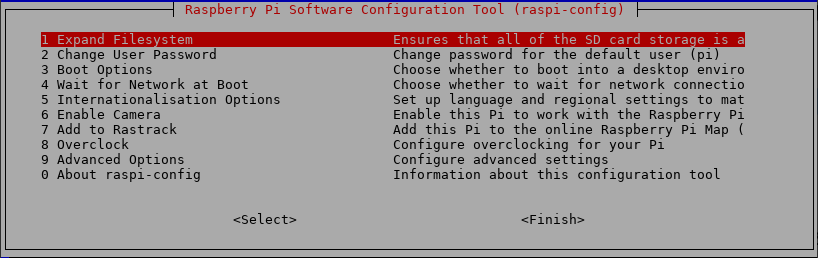
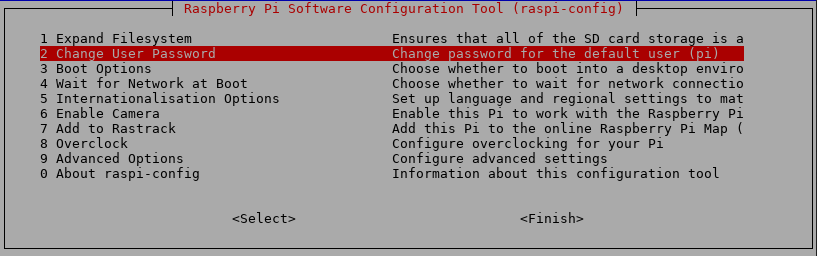
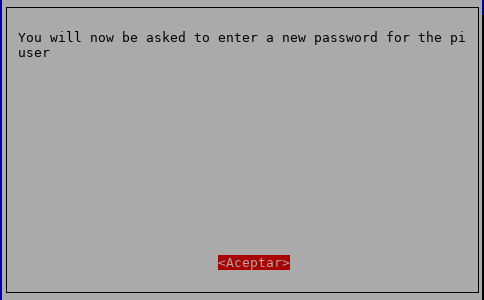
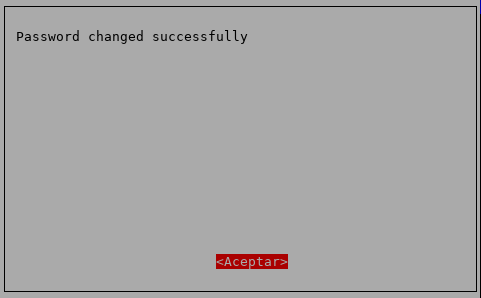
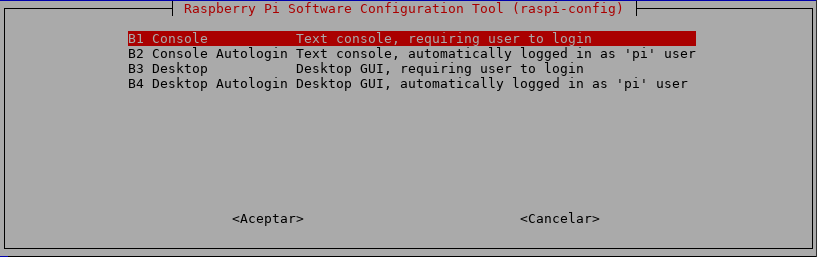
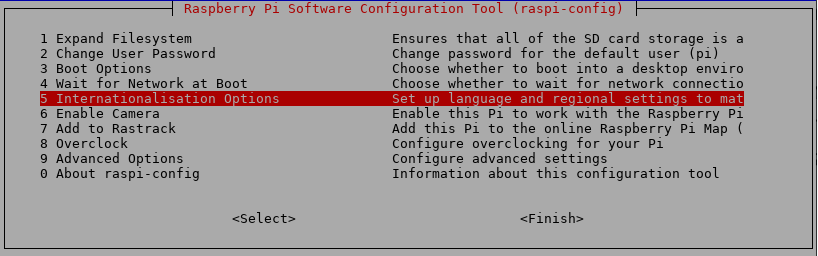
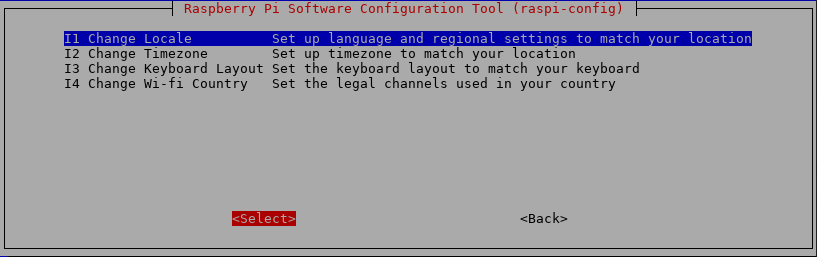
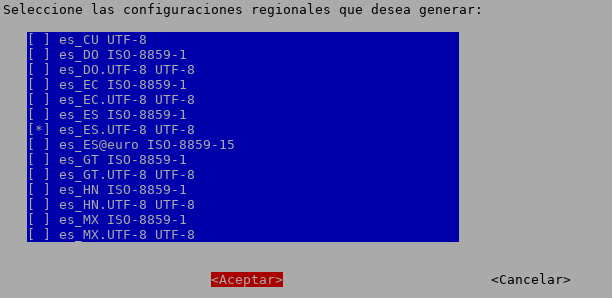
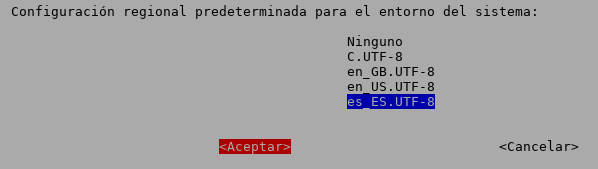
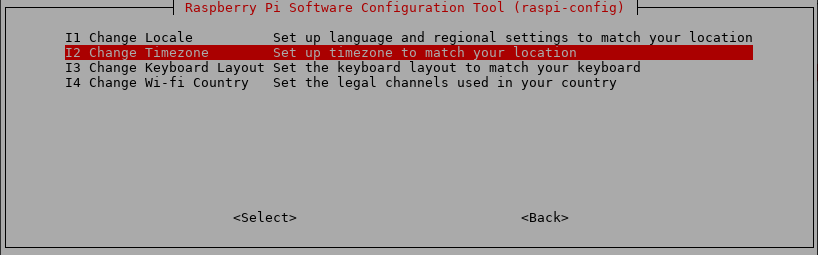
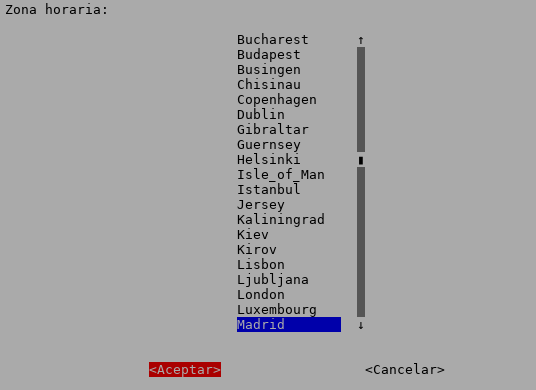
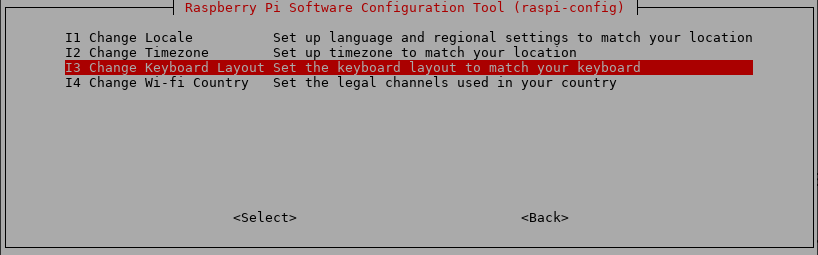
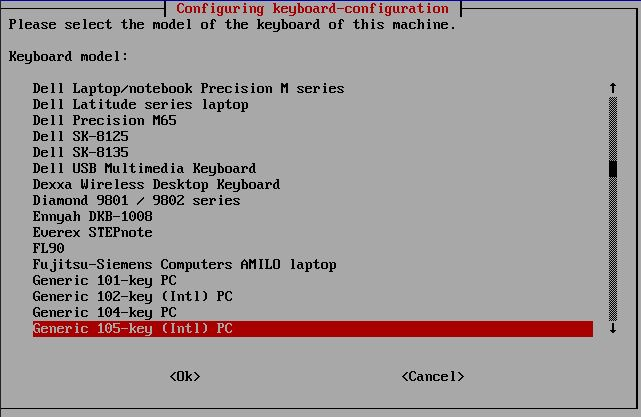
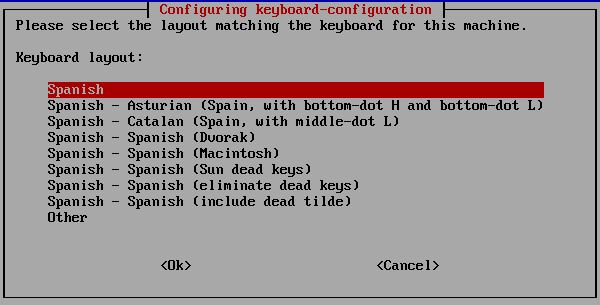
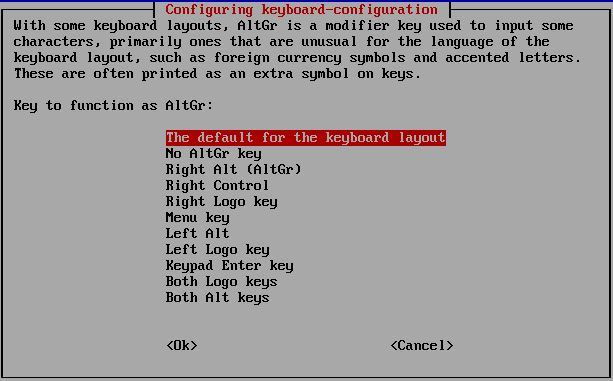
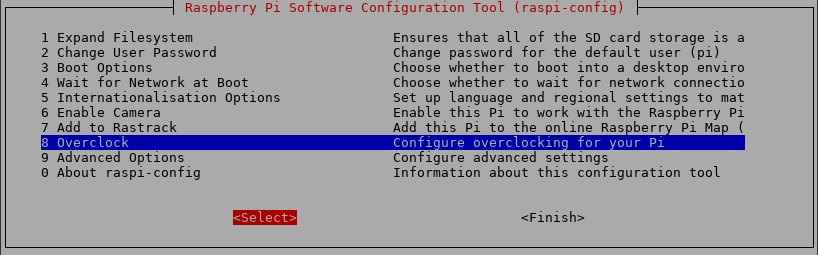
    <content type="html"><![CDATA[<p>Si estás leyendo ésta entrada, es porque ya tienes instalado <a href="https://www.raspbian.org/" target="_blank" rel="noopener"><strong>Raspbian</strong></a> (el Sistema Operativo) en tu <strong>RasPI</strong> (RaspBerry PI). También puedes visitar <a href="https://valhue.gitlab.io/entradas/2017/04/02/instalando-raspbian-en-nuestra-sd/">ésta</a> entrada del blog para ver cómo se instala.</p><h4 id="1-Ajustamos-el-sistema"><a href="#1-Ajustamos-el-sistema" class="headerlink" title="1. Ajustamos el sistema"></a><strong>1. Ajustamos el sistema</strong></h4><p>A continuación procederemos a realizar una serie de ajustes a nuestro SO. Para ello teclea desde una consola o terminal, y utilizando la línea de comandos:</p><figure class="highlight bash hljs"><table><tr><td class="gutter"><pre><span class="line">1</span><br></pre></td><td class="code"><pre><span class="line">$&gt; sudo raspi-config</span><br></pre></td></tr></table></figure><p>En primer lugar expandiremos la partición donde se aloja nuestro sistema operativo. Esta partición está “<strong><em>clonada</em></strong>” desde la imagen que descargamos y grabamos en la tarjeta SD, pero el tamaño no tiene porque coincidir con él de nuestra SD y seguramente no lo hará. Razón por la cuál ejecutamos esta orden, para aprovechar el espacio de nuestra SD al 100%.<a id="more"></a></p><p><img src="https://valhue.gitlab.io/imagenes/2017/04/raspi-config.png" alt></p><blockquote class="colorquote danger"><p>Todas las Raspberrys PI en un primer momento tienen el mismo usuario ( pi ) y la misma contraseña ( raspberry ).</p></blockquote><p>Tampoco sería una mala idea cambiar la contraseña de nuestro usuario. Si no queremos complicarnos mucho, no es necesario crear un nuevo usuario, pero creo que es evidente que no podemos dejar la contraseña que viene “de serie” con la imagen que hemos grabado.</p><p><img src="https://valhue.gitlab.io/imagenes/2017/04/change-passwd.png" alt></p><p><img src="https://valhue.gitlab.io/imagenes/2017/04/passwd-dialog.png" alt></p><p>Se abrirá una terminal dónde ingresaremos la nueva contraseña y al aceptar con “Enter” nos aparecerá:</p><p><img src="https://valhue.gitlab.io/imagenes/2017/04/passwd-changed.png" alt></p><p>En la opción “<strong>3 Boot Options</strong>“ del menú principal elegiremos cómo queremos que se inicie nuestra RasPI. Nosotros optaremos por un entorno “<strong><em>no gráfico</em></strong>“, sin escritorio.</p><p><img src="https://valhue.gitlab.io/imagenes/2017/04/boot-options.png" alt></p><p> La 4ª opción, “Wait for Network at Boot”, no es necesario ajustar nada en ella. Es más, ni la tocamos. Se trata de ajustar si queremos iniciar la red antes que cualquier otro servicio de nuestro sistema. La dejamos conforme está.</p><p>Llegamos a la 5ª entrada del menú de configuración:</p><p><img src="https://valhue.gitlab.io/imagenes/2017/04/locale-settings.png" alt></p><p>Aquí nos detendremos un poco, pues en esta opción ajustamos las “locale” y el teclado, dejando el sistema preparado y adaptado al idioma seleccionado.</p><p><img src="https://valhue.gitlab.io/imagenes/2017/04/change-locale.png" alt></p><p>En primer lugar seleccionamos las “locales” que vamos a utilizar en nuestro sistema.</p><p><img src="https://valhue.gitlab.io/imagenes/2017/04/locales.png" alt></p><p>Nos desplazaremos por la lista y seleccionamos con ayuda de la barra espaciadora de nuestro teclado “es_ES.UTF-8 UTF-8”, aceptamos y en una nueva pantalla nos preguntará cual de todas queremos que sea la predeterminada</p><p><img src="https://valhue.gitlab.io/imagenes/2017/04/entorno.png" alt></p><p>Elegimos <strong>es_ES.UTF-8</strong> y aceptamos. Con esto nuestro sistema estará ajustado al idioma <strong>español de España</strong> y usará el juego de <strong>caracteres UTF-8</strong>. Puede que el sistema se tome un tiempo en realizar este cambio, no nos pongamos nerviosos y esperamos a que termine. Una vez se hayan realizado estos cambios regresaremos al menú principal, dónde otra vez elegiremos la 5ª entrada.</p><p>A continuación ajustaremos la zona horaria.</p><p><img src="https://valhue.gitlab.io/imagenes/2017/04/timezone.png" alt></p><p>Seleccionamos Europa/Madrid y aceptamos.</p><p><img src="https://valhue.gitlab.io/imagenes/2017/04/europe-madrid.png" alt></p><p>Ahora ajustaremos el teclado, queremos que todos los signos y caracteres alfanuméricos estén en su sitio.</p><p><img src="https://valhue.gitlab.io/imagenes/2017/04/keyboard-layout.png" alt></p><p>Aquí lo dejamos tal que así:</p><p><img src="https://valhue.gitlab.io/imagenes/2017/04/keyboard.png" alt></p><p><img src="https://valhue.gitlab.io/imagenes/2017/04/keyboard-2.png" alt></p><p><img src="https://valhue.gitlab.io/imagenes/2017/04/keyboard-3.png" alt></p><p>Las opciones 6 y 7 del menú de configuración nos las saltamos. No vamos a conectar ninguna cámara a nuestra RasPI por lo cual no es necesario configurar nada. Tampoco tenemos interés en añadir nuestra SoC a un mapeado internacional que realiza la fundación Raspberry Pi para contar cuantas tarjetas están funcionando y que servicios se están ejecutando en ellas.</p><p>Opción 8 del menú de configuración. Nos permite forzar la CPU de la RasPI.</p><p><img src="https://valhue.gitlab.io/imagenes/2017/04/overclock.png" alt></p><p>No está disponible en el modelo Raspberry PI v3. En la primera edición las prestaciones no eran ni parecidas a las de esta ultima, por lo que se permitía el <strong><em>overclocking</em></strong>, siempre bajo la responsabilidad del usuario, y con la debida refrigeración.</p><p><img src="https://valhue.gitlab.io/imagenes/2017/04/choose-overclock.png" alt></p><p>Ahora realizaremos algunos cambios más “avanzados”.</p><p><img src="https://valhue.gitlab.io/imagenes/2017/04/advanced-options.png" alt></p><p>Se trata de elegir que servicios queremos que se activen en el inicio del sistema.</p><p><img src="https://valhue.gitlab.io/imagenes/2017/04/services.png" alt></p><p>Nosotros nos aseguraremos de que está activado el acceso SSH. A partir de ahora será el método que utilizaremos para gestionar nuestra RasPI.</p><p><img src="https://valhue.gitlab.io/imagenes/2017/04/ssh.png" alt></p><blockquote class="colorquote warning"><p>Podemos activar el acceso por ssh creando un archivo vacío, con el nombre ssh (sin extensión) en la 1ª partición que se crea en la SD. La RasPI al encontrarlo activa el servicio y elimina el archivo. Si no te ves capacitado para hacer esto, mejor que utilices el método anterior.</p></blockquote><p>También podemos instalar un <strong>servidor rdp</strong> para poder conectarnos y controlar la RaspPI desde el escritorio, en modo gráfico. No es nuestro caso, hemos elegido una imagen sin escritorio, pero podría servirnos para futuras instalaciones y/o nuevos proyectos.</p><figure class="highlight bash hljs"><table><tr><td class="gutter"><pre><span class="line">1</span><br></pre></td><td class="code"><pre><span class="line">$&gt; sudo apt-get install xrdp</span><br></pre></td></tr></table></figure><h4 id="2-Desactivamos-la-wifi-y-el-Bluetooth"><a href="#2-Desactivamos-la-wifi-y-el-Bluetooth" class="headerlink" title="2. Desactivamos la wifi y el Bluetooth"></a><strong>2. Desactivamos la wifi y el Bluetooth</strong></h4><p>Como la RasPI v3 lleva incorporados un dispositivo NIC inalámbrico y otro de tipo bluetooth que, para nuestros propósitos, no vamos a utilizar los desactivaremos durante el inicio del Sistema Operativo (SO en adelante). De este modo reducimos el consumo de nuestro SoC. Para ello procederemos a editar el siguiente archivo del sistema:</p><figure class="highlight bash hljs"><table><tr><td class="gutter"><pre><span class="line">1</span><br></pre></td><td class="code"><pre><span class="line">$&gt; sudo nano /etc/modprobe.d/raspi-blacklist.conf</span><br></pre></td></tr></table></figure><p>Y añadiremos lo siguiente:</p><figure class="highlight mipsasm hljs"><table><tr><td class="gutter"><pre><span class="line">1</span><br><span class="line">2</span><br><span class="line">3</span><br><span class="line">4</span><br><span class="line">5</span><br><span class="line">6</span><br><span class="line">7</span><br></pre></td><td class="code"><pre><span class="line"><span class="hljs-comment">#wifi</span></span><br><span class="line"><span class="hljs-keyword">blacklist </span><span class="hljs-keyword">brcmfmac</span></span><br><span class="line"><span class="hljs-keyword">blacklist </span><span class="hljs-keyword">brcmutil</span></span><br><span class="line"><span class="hljs-keyword"></span></span><br><span class="line"><span class="hljs-keyword">#bt</span></span><br><span class="line"><span class="hljs-keyword">blacklist </span><span class="hljs-keyword">btbcm</span></span><br><span class="line"><span class="hljs-keyword">blacklist </span>hci_uart</span><br></pre></td></tr></table></figure><p>En el próximo reinicio ya no se cargaran estos módulos del kernel y quedarán desactivados.</p><blockquote class="colorquote success"><p>Ya estamos listos para trabajar con nuestra RasPI en los proyectos que queramos. El Sistema Operativo está instalado y configurado, listo para operar con él.</p></blockquote><p>Disfrutarlo <strong> ;) </strong></p>]]></content>
    
    <summary type="html">
    
      &lt;p&gt;Si estás leyendo ésta entrada, es porque ya tienes instalado &lt;a href=&quot;https://www.raspbian.org/&quot; target=&quot;_blank&quot; rel=&quot;noopener&quot;&gt;&lt;strong&gt;Raspbian&lt;/strong&gt;&lt;/a&gt; (el Sistema Operativo) en tu &lt;strong&gt;RasPI&lt;/strong&gt; (RaspBerry PI). También puedes visitar &lt;a href=&quot;https://valhue.gitlab.io/entradas/2017/04/02/instalando-raspbian-en-nuestra-sd/&quot;&gt;ésta&lt;/a&gt; entrada del blog para ver cómo se instala.&lt;/p&gt;
&lt;h4 id=&quot;1-Ajustamos-el-sistema&quot;&gt;&lt;a href=&quot;#1-Ajustamos-el-sistema&quot; class=&quot;headerlink&quot; title=&quot;1. Ajustamos el sistema&quot;&gt;&lt;/a&gt;&lt;strong&gt;1. Ajustamos el sistema&lt;/strong&gt;&lt;/h4&gt;&lt;p&gt;A continuación procederemos a realizar una serie de ajustes a nuestro SO. Para ello teclea desde una consola o terminal, y utilizando la línea de comandos:&lt;/p&gt;
&lt;epacse hidden&gt;31&lt;/epacse&gt;

&lt;p&gt;En primer lugar expandiremos la partición donde se aloja nuestro sistema operativo. Esta partición está “&lt;strong&gt;&lt;em&gt;clonada&lt;/em&gt;&lt;/strong&gt;” desde la imagen que descargamos y grabamos en la tarjeta SD, pero el tamaño no tiene porque coincidir con él de nuestra SD y seguramente no lo hará. Razón por la cuál ejecutamos esta orden, para aprovechar el espacio de nuestra SD al 100%.&lt;/p&gt;
    
    </summary>
    
      <category term="RaspBerry PI" scheme="https://valhue.gitlab.io/categorias/raspberry-pi/"/>
    
    
      <category term="Linux" scheme="https://valhue.gitlab.io/etiquetas/linux/"/>
    
      <category term="RaspBeerry PI" scheme="https://valhue.gitlab.io/etiquetas/raspbeerry-pi/"/>
    
      <category term="Raspbian" scheme="https://valhue.gitlab.io/etiquetas/raspbian/"/>
    
  </entry>
  
  <entry>
    <title>Instalando Raspbian en Nuestra SD</title>
    <link href="https://valhue.gitlab.io/entradas/2017/04/02/instalando-raspbian-en-nuestra-sd/"/>
    <id>https://valhue.gitlab.io/entradas/2017/04/02/instalando-raspbian-en-nuestra-sd/</id>
    <published>2017-04-02T10:27:14.000Z</published>
    <updated>2019-07-14T12:19:57.000Z</updated>
    
    <content type="html"><![CDATA[<blockquote><p>Inicio con esta entrada una nueva categoría en el blog dónde iré subiendo distintos artículos orientados a ayudar a aquellas personas interesadas en trabajar con una Raspberry PI. Empezaremos con lo más básico, <strong><em>¿cómo se instala el sistema operativo en la Raspi (Raspberry PI)?</em></strong></p></blockquote><h4 id="1-Justificacion"><a href="#1-Justificacion" class="headerlink" title="1. Justificación"></a><strong>1. Justificación</strong></h4><p>Nosotros elegiremos <a href="https://downloads.raspberrypi.org/raspbian_lite_latest" target="_blank" rel="noopener"><strong>Raspbian Jessie Lite</strong></a>, que es  una imagen mínima, basada en Debian Jessie. La razón es que no necesitamos entorno gráfico para iniciarnos ni vamos a utilizar ningún escritorio desde ella.</p><p><a href="https://www.raspbian.org/" target="_blank" rel="noopener"><strong>Raspbian</strong></a> es un sistema operativo libre basado en Debian y optimizado para el hardware de la Raspberry Pi. Un sistema operativo es el conjunto de programas básicos y utilidades que hacen funcionar tu Raspberry Pi. Sin embargo, Raspbian proporciona más que un sistema operativo puro: viene con más de 35.000 paquetes, software precompilado incluido en un formato agradable para una fácil instalación en tu Raspberry Pi.</p><blockquote class="colorquote info"><p>Para nuestro propósito, no usaremos la Debian de escritorio o portátil, ya que estas están desarrolladas y compiladas para funcionar con procesadores x86, arquitectura que NO es compatible con el procesador de nuestra RasPI, que es un ARM.</p></blockquote><p>Una vez descargada la imagen y guardada en el disco duro del ordenador que estamos utilizando para crear la SD, procedemos a quemar o grabar la imagen.<a id="more"></a></p><h4 id="2-Quemando-la-SD"><a href="#2-Quemando-la-SD" class="headerlink" title="2. Quemando la SD"></a><strong>2. Quemando la SD</strong></h4><p>Para este fin y dependiendo de nuestro sistema operativo dispondremos de numeroso software que nos ayudará en el proceso. En el caso de linux, podemos utilizar un programa con entorno gráfico, como el caso de <a href="https://etcher.io/" target="_blank" rel="noopener"><strong>etcher</strong></a>, o bien utilizar la <a href="https://www.raspberrypi.org/documentation/installation/installing-images/linux.md" target="_blank" rel="noopener"><strong>linea de comandos</strong></a>.</p><p>Desde un terminal, y <strong>utilizando la linea de comandos</strong>, escribiremos:  </p><figure class="highlight routeros hljs"><table><tr><td class="gutter"><pre><span class="line">1</span><br></pre></td><td class="code"><pre><span class="line">dd <span class="hljs-attribute">bs</span>=4M <span class="hljs-attribute">if</span>=2017-01-11-raspbian-jessie.img <span class="hljs-attribute">of</span>=/dev/sdc</span><br></pre></td></tr></table></figure><p>Una vez terminada la ejecución del comando tendremos la imagen en nuestra SD y si la insertamos en la Raspberry PI y alimentamos a ésta, arrancará el sistema.</p><h4 id="3-Actualizacion"><a href="#3-Actualizacion" class="headerlink" title="3. Actualización"></a><strong>3. Actualización</strong></h4><p>Una vez encendida la Raspberry PI, y el Sistema Operativo haya terminado de cargar, nuestra primera tarea será la de actualizar el sistema. Linux es un  Sistema Operativo en constante desarrollo, y el hecho de que sus licencias permitan la distribución y la modificación de sus archivos y fuentes, contribuyen a que constantemente se publiquen actualizaciones.</p><p>Para actualizar nuestro sistema teclearemos desde la consola:  </p><figure class="highlight bash hljs"><table><tr><td class="gutter"><pre><span class="line">1</span><br><span class="line">2</span><br><span class="line">3</span><br></pre></td><td class="code"><pre><span class="line">$&gt; sudo apt-get update</span><br><span class="line">$&gt; sudo apt-get upgrade</span><br><span class="line">$&gt; sudo apt-get dist-upgrade</span><br></pre></td></tr></table></figure><p>Desde Diciembre de 2014, debemos instalar también el siguiente paquete, para aplicar las mejoras en la interfaz de usuario tras actualizar la distribución; tengamos el modelo que tengamos de Raspberry, es totalmente recomendable hacerlo.</p><figure class="highlight bash hljs"><table><tr><td class="gutter"><pre><span class="line">1</span><br></pre></td><td class="code"><pre><span class="line">$&gt; sudo apt-get install raspberrypi-ui-mods</span><br></pre></td></tr></table></figure><p>También podemos actualizar el firmware de nuestra SoC. Al igual que ocurre con una placa base de un PC, a nuestra Raspberry le podemos actualizar la BIOS. Para ello se procede del siguiente modo:</p><figure class="highlight bash hljs"><table><tr><td class="gutter"><pre><span class="line">1</span><br><span class="line">2</span><br><span class="line">3</span><br><span class="line">4</span><br><span class="line">5</span><br></pre></td><td class="code"><pre><span class="line">$&gt; sudo apt-get install -y ca-certificates git-core binutils</span><br><span class="line">$&gt; sudo wget https://raw.github.com/Hexxeh/rpi- update/master/rpi-update</span><br><span class="line">$&gt; sudo cp rpi-update /usr/<span class="hljs-built_in">local</span>/bin/rpi-update</span><br><span class="line">$&gt; sudo chmod +x /usr/<span class="hljs-built_in">local</span>/bin/rpi-update</span><br><span class="line">$&gt; sudo rpi-update</span><br></pre></td></tr></table></figure><p>Una vez terminado reiniciaremos para que todos los cambios se apliquen:</p><figure class="highlight bash hljs"><table><tr><td class="gutter"><pre><span class="line">1</span><br></pre></td><td class="code"><pre><span class="line">$&gt; sudo reboot</span><br></pre></td></tr></table></figure><blockquote class="colorquote success"><p>Ya tendremos nuestra RaspBerry PI operativa y con el Sistema Operativo instalado. En próximas entregas veremos cómo configurar éste.</p></blockquote><p>Disfrutarlo <strong> ;) </strong></p>]]></content>
    
    <summary type="html">
    
      &lt;blockquote&gt;&lt;p&gt;Inicio con esta entrada una nueva categoría en el blog dónde iré subiendo distintos artículos orientados a ayudar a aquellas personas interesadas en trabajar con una Raspberry PI. Empezaremos con lo más básico, &lt;strong&gt;&lt;em&gt;¿cómo se instala el sistema operativo en la Raspi (Raspberry PI)?&lt;/em&gt;&lt;/strong&gt;&lt;/p&gt;
&lt;/blockquote&gt;
&lt;h4 id=&quot;1-Justificacion&quot;&gt;&lt;a href=&quot;#1-Justificacion&quot; class=&quot;headerlink&quot; title=&quot;1. Justificación&quot;&gt;&lt;/a&gt;&lt;strong&gt;1. Justificación&lt;/strong&gt;&lt;/h4&gt;&lt;p&gt;Nosotros elegiremos &lt;a href=&quot;https://downloads.raspberrypi.org/raspbian_lite_latest&quot; target=&quot;_blank&quot; rel=&quot;noopener&quot;&gt;&lt;strong&gt;Raspbian Jessie Lite&lt;/strong&gt;&lt;/a&gt;, que es  una imagen mínima, basada en Debian Jessie. La razón es que no necesitamos entorno gráfico para iniciarnos ni vamos a utilizar ningún escritorio desde ella.&lt;/p&gt;
&lt;p&gt;&lt;a href=&quot;https://www.raspbian.org/&quot; target=&quot;_blank&quot; rel=&quot;noopener&quot;&gt;&lt;strong&gt;Raspbian&lt;/strong&gt;&lt;/a&gt; es un sistema operativo libre basado en Debian y optimizado para el hardware de la Raspberry Pi. Un sistema operativo es el conjunto de programas básicos y utilidades que hacen funcionar tu Raspberry Pi. Sin embargo, Raspbian proporciona más que un sistema operativo puro: viene con más de 35.000 paquetes, software precompilado incluido en un formato agradable para una fácil instalación en tu Raspberry Pi.&lt;/p&gt;
&lt;blockquote class=&quot;colorquote info&quot;&gt;&lt;p&gt;Para nuestro propósito, no usaremos la Debian de escritorio o portátil, ya que estas están desarrolladas y compiladas para funcionar con procesadores x86, arquitectura que NO es compatible con el procesador de nuestra RasPI, que es un ARM.&lt;/p&gt;
&lt;/blockquote&gt;
&lt;p&gt;Una vez descargada la imagen y guardada en el disco duro del ordenador que estamos utilizando para crear la SD, procedemos a quemar o grabar la imagen.&lt;/p&gt;
    
    </summary>
    
      <category term="RaspBerry PI" scheme="https://valhue.gitlab.io/categorias/raspberry-pi/"/>
    
    
      <category term="Linux" scheme="https://valhue.gitlab.io/etiquetas/linux/"/>
    
      <category term="Raspbian" scheme="https://valhue.gitlab.io/etiquetas/raspbian/"/>
    
      <category term="RaspBerry PI" scheme="https://valhue.gitlab.io/etiquetas/raspberry-pi/"/>
    
  </entry>
  
  <entry>
    <title>Instalación Y Configuración De Arduino en ArchLinux</title>
    <link href="https://valhue.gitlab.io/entradas/2016/04/10/instalacion-y-configuracion-de-arduino-en-archlinux/"/>
    <id>https://valhue.gitlab.io/entradas/2016/04/10/instalacion-y-configuracion-de-arduino-en-archlinux/</id>
    <published>2016-04-10T19:28:57.000Z</published>
    <updated>2019-07-14T12:19:57.000Z</updated>
    
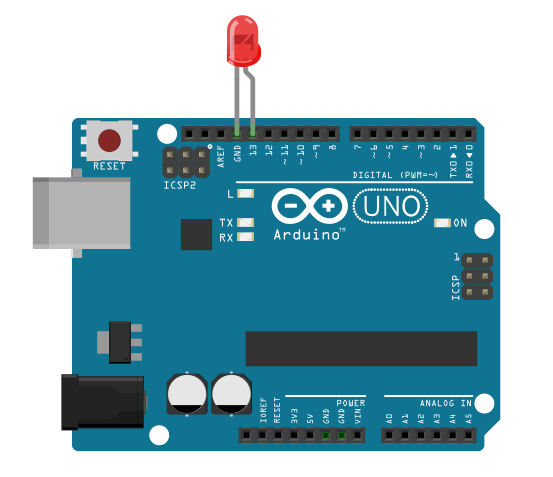
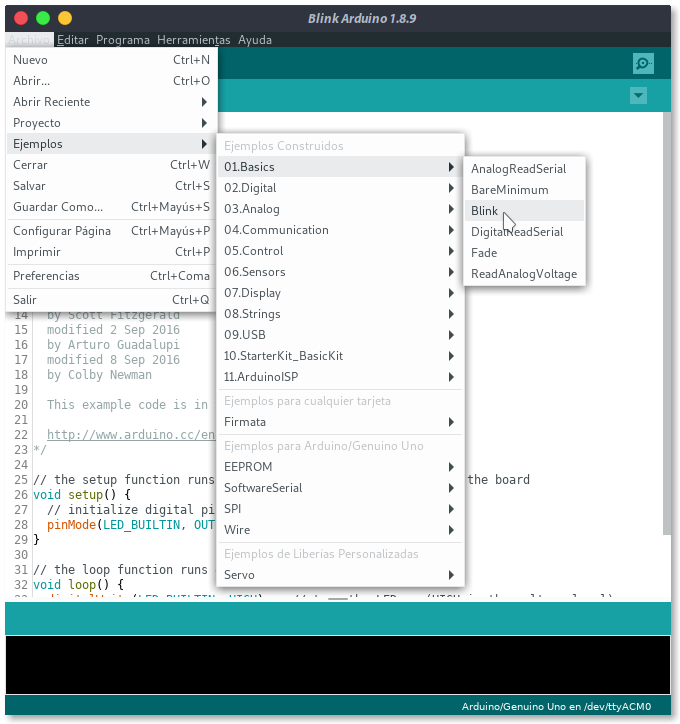
    <content type="html"><![CDATA[<blockquote><p>Inicio con esta entrada una nueva categoría en el blog dónde iré subiendo distintos artículos orientados a ayudar a aquellas personas interesadas en trabajar con Arduino desde ArchLinux. Empezaremos con lo más básico, <strong><em>¿cómo se instala en nuestro querido sistema operativo?</em></strong></p></blockquote><div>&nbsp;</div><h4 id="1-¿Que-es-Arduino"><a href="#1-¿Que-es-Arduino" class="headerlink" title="1. ¿Que és Arduino?"></a><strong>1. ¿Que és Arduino?</strong></h4><p><em>Arduino es una plataforma electrónica de código abierto basada en hardware y software fáciles de usar. <a href="https://www.arduino.cc/en/Main/Products" target="_blank" rel="noopener">Las placas Arduino</a> pueden leer entradas (luz en un sensor, un dedo en un botón o un mensaje de Twitter) y convertirla en una salida: activar un motor, encender un LED y publicar algo en línea. Puede decirle a su tarjeta qué debe hacer enviando un conjunto de instrucciones al microcontrolador de la tarjeta. Para hacerlo, utiliza el <a href="https://www.arduino.cc/en/Reference/HomePage" target="_blank" rel="noopener">lenguaje de programación Arduino</a> (basado en <a href="http://wiring.org.co/" target="_blank" rel="noopener">Wiring</a> ) y <a href="https://www.arduino.cc/en/Main/Software" target="_blank" rel="noopener">el software Arduino (IDE)</a>, basado en el <a href="https://processing.org/" target="_blank" rel="noopener">procesamiento</a></em>.</p><p>El hardware consiste en una placa electrónica <a href="https://www.mcielectronics.cl/page/fabricacion-pcbs" target="_blank" rel="noopener">PCB</a>, de hardware libre, que incorpora un microcontrolador re-programable y una serie <a id="more"></a>de pines hembra, los que permiten establecer conexiones entre el microcontrolador y los diferentes sensores y actuadores de una manera muy sencilla (principalmente con cables dupont).</p><p><img src="/imagenes/2016/04/arduino_uno.png" alt></p><p>Al hablar de “Arduino” deberemos especificar el modelo concreto, ya que se han fabricado diferentes modelos de placas Arduino oficiales, cada una pensada con un propósito diferente y características variadas (como el tamaño físico, número de pines E/S, microcontrolador, etc). A partir de ahora en todo lo referente a Arduino en este blog estaré haciendo referencia al Arduino UNO que es la placa de la que dispongo.</p><blockquote class="colorquote info"><p>A pesar de las distintas placas que existen todas pertenecen a la misma familia (microcontroladores AVR, ATmega328, de la marca Atmel), esto significa que comparten la mayoría de sus características de software, como arquitectura, librerías y documentación.</p></blockquote><div>&nbsp;</div><h4 id="2-Instalando-el-software"><a href="#2-Instalando-el-software" class="headerlink" title="2. Instalando el software"></a><strong>2. Instalando el software</strong></h4><p>Para instalar el software de arduino en ArchLinux basta con ejecutar desde una consola o terminal:</p><figure class="highlight bash hljs"><table><tr><td class="gutter"><pre><span class="line">1</span><br></pre></td><td class="code"><pre><span class="line">sudo pacman -S arduino</span><br></pre></td></tr></table></figure><p>y si queremos disponer de documentación offline procederemos con:</p><figure class="highlight bash hljs"><table><tr><td class="gutter"><pre><span class="line">1</span><br></pre></td><td class="code"><pre><span class="line">sudo pacman -S arduino-docs</span><br></pre></td></tr></table></figure><p>Después de instalar los paquetes necesarios tenemos que concederle permiso a nuestro usuario a los grupos uucp y lock</p><figure class="highlight bash hljs"><table><tr><td class="gutter"><pre><span class="line">1</span><br><span class="line">2</span><br></pre></td><td class="code"><pre><span class="line">sudo gpasswd -a USUARIO uucp</span><br><span class="line">sudo gpasswd -a USUARIO lock</span><br></pre></td></tr></table></figure><p>Ahora será necesario reiniciar nuestro sistema para que el usuario tenga los permisos necesarios y podamos enviar a nuestra placa de Arduino el software que desarrollemos. Si aún después de seguir estos pasos tuviésemos problemas para enviar el código a nuestra placa, aconsejo visitar la wiki de ArchLinux, <a href="https://wiki.archlinux.org/index.php/Arduino#Accessing_serial" target="_blank" rel="noopener">allí</a> encontraréis una sección a cómo resolver los problemas de comunicación serie con el dispositivo.</p><div>&nbsp;</div><h4 id="3-Comprobamos-que-todo-funciona-correctamente"><a href="#3-Comprobamos-que-todo-funciona-correctamente" class="headerlink" title="3. Comprobamos que todo funciona correctamente"></a><strong>3. Comprobamos que todo funciona correctamente</strong></h4><p>Vamos a cargar un programa de los que el propio software lleva incorporado en los ejemplos.</p><p><img src="/imagenes/2016/04/arduino_blink.png" alt></p><p>Primero montamos el circuito de la figura, conectando un diodo LED tal y como se muestra. A continuación navegamos por el menú de la aplicación y elegimos uno de los ejemplos de software o programa que lleva en su distribución. Haremos clic en <strong><em>Archivo –&gt; Ejemplos –&gt; 01.Basics –&gt; Blink</em></strong></p><p><img src="/imagenes/2016/04/arduino_blink_código.png" alt></p><p>Con esto habremos cargado el código de nuestro micro-programa en la interface de programación de nuestra placa. <strong>Todavía no está subido y guardado</strong> en el micro-controlador de ésta.</p><p>Para subirlo y grabarlo en el micro es tan simple cómo hacer clic en el “botón” siguiente:</p><p><img src="/imagenes/2016/04/arduino_subir_código.png" alt></p><p>Al finalizar la operación observaremos el siguiente mensaje:</p><p><img src="/imagenes/2016/04/arduino_código_subido.png" alt></p><p>Y podremos observar como el LED de la placa Arduino parpadea, manteniéndose encendido 1000ms y apagado otros 1000ms que es lo que trae programado por defecto. Podemos decir con total rotundidad que nuestro <strong>arduino (software)</strong> está correctamente instalado y funciona.</p><p>Que lo disfrutéis <strong> ;) </strong></p>]]></content>
    
    <summary type="html">
    
      &lt;blockquote&gt;&lt;p&gt;Inicio con esta entrada una nueva categoría en el blog dónde iré subiendo distintos artículos orientados a ayudar a aquellas personas interesadas en trabajar con Arduino desde ArchLinux. Empezaremos con lo más básico, &lt;strong&gt;&lt;em&gt;¿cómo se instala en nuestro querido sistema operativo?&lt;/em&gt;&lt;/strong&gt;&lt;/p&gt;
&lt;/blockquote&gt;
&lt;div&gt;&amp;nbsp;&lt;/div&gt;

&lt;h4 id=&quot;1-¿Que-es-Arduino&quot;&gt;&lt;a href=&quot;#1-¿Que-es-Arduino&quot; class=&quot;headerlink&quot; title=&quot;1. ¿Que és Arduino?&quot;&gt;&lt;/a&gt;&lt;strong&gt;1. ¿Que és Arduino?&lt;/strong&gt;&lt;/h4&gt;&lt;p&gt;&lt;em&gt;Arduino es una plataforma electrónica de código abierto basada en hardware y software fáciles de usar. &lt;a href=&quot;https://www.arduino.cc/en/Main/Products&quot; target=&quot;_blank&quot; rel=&quot;noopener&quot;&gt;Las placas Arduino&lt;/a&gt; pueden leer entradas (luz en un sensor, un dedo en un botón o un mensaje de Twitter) y convertirla en una salida: activar un motor, encender un LED y publicar algo en línea. Puede decirle a su tarjeta qué debe hacer enviando un conjunto de instrucciones al microcontrolador de la tarjeta. Para hacerlo, utiliza el &lt;a href=&quot;https://www.arduino.cc/en/Reference/HomePage&quot; target=&quot;_blank&quot; rel=&quot;noopener&quot;&gt;lenguaje de programación Arduino&lt;/a&gt; (basado en &lt;a href=&quot;http://wiring.org.co/&quot; target=&quot;_blank&quot; rel=&quot;noopener&quot;&gt;Wiring&lt;/a&gt; ) y &lt;a href=&quot;https://www.arduino.cc/en/Main/Software&quot; target=&quot;_blank&quot; rel=&quot;noopener&quot;&gt;el software Arduino (IDE)&lt;/a&gt;, basado en el &lt;a href=&quot;https://processing.org/&quot; target=&quot;_blank&quot; rel=&quot;noopener&quot;&gt;procesamiento&lt;/a&gt;&lt;/em&gt;.&lt;/p&gt;
&lt;p&gt;El hardware consiste en una placa electrónica &lt;a href=&quot;https://www.mcielectronics.cl/page/fabricacion-pcbs&quot; target=&quot;_blank&quot; rel=&quot;noopener&quot;&gt;PCB&lt;/a&gt;, de hardware libre, que incorpora un microcontrolador re-programable y una serie&lt;/p&gt;
    
    </summary>
    
      <category term="Arduino" scheme="https://valhue.gitlab.io/categorias/arduino/"/>
    
    
      <category term="Linux" scheme="https://valhue.gitlab.io/etiquetas/linux/"/>
    
      <category term="ArchLinux" scheme="https://valhue.gitlab.io/etiquetas/archlinux/"/>
    
      <category term="Arduino" scheme="https://valhue.gitlab.io/etiquetas/arduino/"/>
    
  </entry>
  
  <entry>
    <title>AVISO</title>
    <link href="https://valhue.gitlab.io/entradas/2015/12/22/aviso/"/>
    <id>https://valhue.gitlab.io/entradas/2015/12/22/aviso/</id>
    <published>2015-12-22T11:49:20.000Z</published>
    <updated>2019-07-14T12:19:57.000Z</updated>
    
    <content type="html"><![CDATA[<p>Como habéis podido comprobar estoy cambiando el blog.</p><ul><li>He dejado atrás Pelican y me he cambiado a Hugo.</li><li>Estoy realizando los ajustes necesarios para obtener el aspecto y la funcionalidad que deseo. No sé cuanto tiempo me llevará esto, por lo que os pido paciencia.</li></ul><p>PD: Últimamente tenía un poco olvidado el blog, y otras muchas cosas, pero la verdad era que no disponía de tiempo libre para ello. Os pido disculpas por ello.</p><p>&nbsp; ;) &nbsp;</p>]]></content>
    
    <summary type="html">


          &lt;p&gt;Como habéis podido comprobar estoy cambiando el blog.&lt;/p&gt;
&lt;ul&gt;
&lt;li&gt;He dejado atrás Pelican y me he cambiado a Hugo.&lt;/li&gt;
&lt;li&gt;Estoy


    </summary>
    
      <category term="El Blog" scheme="https://valhue.gitlab.io/categorias/el-blog/"/>
    
    
      <category term="el blog" scheme="https://valhue.gitlab.io/etiquetas/el-blog/"/>
    
      <category term="programación web" scheme="https://valhue.gitlab.io/etiquetas/programacion-web/"/>
    
      <category term="themes" scheme="https://valhue.gitlab.io/etiquetas/themes/"/>
    
      <category term="hugo" scheme="https://valhue.gitlab.io/etiquetas/hugo/"/>
    
  </entry>
  
  <entry>
    <title>Gufw: Violación De Segmento (&#39;Core&#39; Generado)</title>
    <link href="https://valhue.gitlab.io/entradas/2015/03/08/error-en-gufw/"/>
    <id>https://valhue.gitlab.io/entradas/2015/03/08/error-en-gufw/</id>
    <published>2015-03-08T10:49:00.000Z</published>
    <updated>2019-07-14T12:19:57.000Z</updated>
    
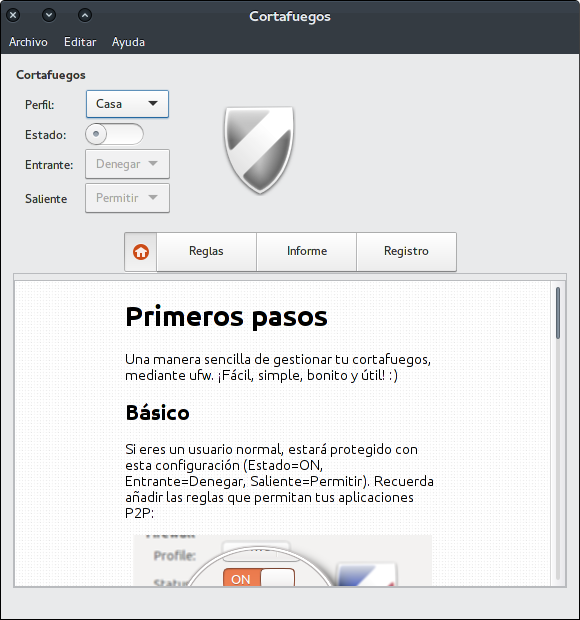
    <content type="html"><![CDATA[<p>Estaba el otro día instalando un <a href="https://wiki.archlinux.org/index.php/Uncomplicated_Firewall" target="_blank" rel="noopener"><strong><em>firewall sencillito</em></strong></a>, y como después de configurar unas cuantas reglas y activarlo la persona que tendria que utilizar ese PC “<em>no se lleva muy bien con la linea de comandos</em>“ decidí instalarle <a href="http://gufw.org/" target="_blank" rel="noopener"><strong><em>gufw</em></strong></a>, una interfaz gráfica para <a href="https://launchpad.net/ufw" target="_blank" rel="noopener"><strong><em>ufw</em></strong></a>.</p><p><a href="https://valhue.gitlab.io/imagenes/2015/03/gufw.png"><img src="https://valhue.gitlab.io/imagenes/2015/03/gufw.png" alt></a></p><a id="more"></a><p>El problema viene ahora, después de realizar una instalación exitosa con:</p><figure class="highlight bash hljs"><table><tr><td class="gutter"><pre><span class="line">1</span><br></pre></td><td class="code"><pre><span class="line">sudo pacman -S gufw</span><br></pre></td></tr></table></figure><p>intento lanzar la aplicación y nada, no aparece nada. <strong>¿Que está pasando?</strong>   &nbsp; :( &nbsp;</p><p>Abro una terminal y esta vez lanzo la aplicación desde la linea de comandos para observar algún error. El error se manifiesta. “<strong><em>Violación de segmento (‘core’ generado)</em></strong>“</p><p>Investigo el tema y me encuentro que si lanzo gufw con:</p><figure class="highlight bash hljs"><table><tr><td class="gutter"><pre><span class="line">1</span><br></pre></td><td class="code"><pre><span class="line">sudo python2 /usr/lib/python2.7/site-packages/gufw/gufw.py</span><br></pre></td></tr></table></figure><p>entonces gufw si funciona y se muestra en nuestro escritorio. Miro dentro de /usr/share/applications/gufw.desktop</p><figure class="highlight bash hljs"><table><tr><td class="gutter"><pre><span class="line">1</span><br></pre></td><td class="code"><pre><span class="line">cat /usr/share/applications/gufw.desktop</span><br></pre></td></tr></table></figure><p>y me encuentro con</p><figure class="highlight bash hljs"><table><tr><td class="gutter"><pre><span class="line">1</span><br></pre></td><td class="code"><pre><span class="line">Exec=gufw</span><br></pre></td></tr></table></figure><p>por lo que miro en /usr/bin/gufw</p><figure class="highlight bash hljs"><table><tr><td class="gutter"><pre><span class="line">1</span><br></pre></td><td class="code"><pre><span class="line">cat /usr/bin/gufw</span><br></pre></td></tr></table></figure><p>y me encuentro</p><figure class="highlight bash hljs"><table><tr><td class="gutter"><pre><span class="line">1</span><br><span class="line">2</span><br><span class="line">3</span><br></pre></td><td class="code"><pre><span class="line"><span class="hljs-meta">#!/bin/sh</span></span><br><span class="line">c_user=$(whoami)</span><br><span class="line">pkexec gufw-pkexec <span class="hljs-variable">$c_user</span></span><br></pre></td></tr></table></figure><p>Aparentemente todo es correcto, pero si lanzando manualmente gufw, como explico un poquito arriba, este funciona ¿porque no lo hace con <em>/usr/bin/gufw</em>?</p><p>Pensé en poner la ruta completa a <em>gufw-pkexec</em>, porque creo que siempre que uso pkexec lo hago así. Primero hago..</p><figure class="highlight bash hljs"><table><tr><td class="gutter"><pre><span class="line">1</span><br></pre></td><td class="code"><pre><span class="line">sudo -i</span><br></pre></td></tr></table></figure><p>y ahora edito <em>/usr/bin/gufw</em></p><figure class="highlight bash hljs"><table><tr><td class="gutter"><pre><span class="line">1</span><br></pre></td><td class="code"><pre><span class="line">vim /usr/bin/gufw</span><br></pre></td></tr></table></figure><p>y dejo del siguiente modo su contenido</p><figure class="highlight bash hljs"><table><tr><td class="gutter"><pre><span class="line">1</span><br><span class="line">2</span><br><span class="line">3</span><br></pre></td><td class="code"><pre><span class="line"><span class="hljs-meta">#!/bin/sh</span></span><br><span class="line">c_user=$(whoami)</span><br><span class="line">pkexec /usr/bin/gufw-pkexec <span class="hljs-variable">$c_user</span></span><br></pre></td></tr></table></figure><p>Intento de nuevo ejecutar gufw, “<strong>et voilà</strong>“, <strong>FUNCIONA</strong>.<br>Ya lo sabéis, espero que os haya sido util, y…</p><p>Que lo disfrutéis. &nbsp; ;) &nbsp;</p>]]></content>
    
    <summary type="html">
    
      &lt;p&gt;Estaba el otro día instalando un &lt;a href=&quot;https://wiki.archlinux.org/index.php/Uncomplicated_Firewall&quot; target=&quot;_blank&quot; rel=&quot;noopener&quot;&gt;&lt;strong&gt;&lt;em&gt;firewall sencillito&lt;/em&gt;&lt;/strong&gt;&lt;/a&gt;, y como después de configurar unas cuantas reglas y activarlo la persona que tendria que utilizar ese PC “&lt;em&gt;no se lleva muy bien con la linea de comandos&lt;/em&gt;“ decidí instalarle &lt;a href=&quot;http://gufw.org/&quot; target=&quot;_blank&quot; rel=&quot;noopener&quot;&gt;&lt;strong&gt;&lt;em&gt;gufw&lt;/em&gt;&lt;/strong&gt;&lt;/a&gt;, una interfaz gráfica para &lt;a href=&quot;https://launchpad.net/ufw&quot; target=&quot;_blank&quot; rel=&quot;noopener&quot;&gt;&lt;strong&gt;&lt;em&gt;ufw&lt;/em&gt;&lt;/strong&gt;&lt;/a&gt;.&lt;/p&gt;
&lt;p&gt;&lt;a href=&quot;https://valhue.gitlab.io/imagenes/2015/03/gufw.png&quot;&gt;&lt;img src=&quot;https://valhue.gitlab.io/imagenes/2015/03/gufw.png&quot; alt&gt;&lt;/a&gt;&lt;/p&gt;
    
    </summary>
    
      <category term="Linux" scheme="https://valhue.gitlab.io/categorias/linux/"/>
    
    
      <category term="ArchLinux" scheme="https://valhue.gitlab.io/etiquetas/archlinux/"/>
    
      <category term="Gnome 3.14" scheme="https://valhue.gitlab.io/etiquetas/gnome-3-14/"/>
    
      <category term="firewall" scheme="https://valhue.gitlab.io/etiquetas/firewall/"/>
    
      <category term="ufw" scheme="https://valhue.gitlab.io/etiquetas/ufw/"/>
    
      <category term="gufw" scheme="https://valhue.gitlab.io/etiquetas/gufw/"/>
    
  </entry>
  
  <entry>
    <title>Primer Bug De Gnome 3.14</title>
    <link href="https://valhue.gitlab.io/entradas/2014/10/20/primer-bug-de-gnome_3.14/"/>
    <id>https://valhue.gitlab.io/entradas/2014/10/20/primer-bug-de-gnome_3.14/</id>
    <published>2014-10-20T08:42:45.000Z</published>
    <updated>2019-07-14T12:19:57.000Z</updated>
    
    <content type="html"><![CDATA[<p>Los usuarios de <strong>ArchLinux</strong> ya tenemos <strong><em>gnome 3.14</em></strong> entre nosotros. No voy a hacer un análisis del nuevo escritorio porque existen multitud de ellos por internet, y casi todos los blogs dedicados a linux tratan de ello en estos días.</p><p>El objeto de esta entrada es la de corregir un <em>bug</em> que se auto-instala al actualizarse a la ultima versión de nuestro conocido escritorio.</p><p>Para saber si padeces este bug visualiza el contenido de /usr/share/applications/mimeinfo.cache</p><figure class="highlight bash hljs"><table><tr><td class="gutter"><pre><span class="line">1</span><br></pre></td><td class="code"><pre><span class="line">cat /usr/share/applications/mimeinfo.cache</span><br></pre></td></tr></table></figure><p>Si en él se encuentra la siguiente linea:</p><figure class="highlight bash hljs"><table><tr><td class="gutter"><pre><span class="line">1</span><br></pre></td><td class="code"><pre><span class="line">inode/directory=easytag.desktop;org.gnome.Nautilus.desktop;audacious.desktop;</span><br></pre></td></tr></table></figure><p>seguramente cuando intentes abrir un directorio desde cualquier programa que lo llame, no se abrirá con nautilus si no con easytag si lo tienes instalado, como es mi caso y el de muchos usuarios.<a id="more"></a></p><p>Entonces tirarás de la <a href="https://wiki.archlinux.org/index.php/Nautilus_%28Espa%C3%B1ol%29#Nautilus_ya_no_es_el_administrador_de_archivos_por_defecto" target="_blank" rel="noopener"><strong>wiki</strong></a> y aplicarás la receta allí explicada y después de reiniciar sesion, de reiniciar sistema, observarás que no ha servido de nada. El problema no es la receta de la wiki, el problema es que el archivo desktop que lanza nautilus, ya no se llama <strong><em>nautilus.desktop</em></strong>, ahora se llama <strong><em>org.gnome.Nautilus.desktop</em></strong></p><h3 id="¿Y-ahora-que"><a href="#¿Y-ahora-que" class="headerlink" title="¿Y ahora que?"></a>¿Y ahora que?</h3><p>Pues aplicamos de nuevo la receta, pero ahora con el nombre correcto del lanzador:</p><figure class="highlight bash hljs"><table><tr><td class="gutter"><pre><span class="line">1</span><br></pre></td><td class="code"><pre><span class="line">xdg-mime default org.gnome.Nautilus.desktop inode/directory</span><br></pre></td></tr></table></figure><p>Ahora nuestro archivo <em>~/.local/share/applications/mimeapps.list</em> tendra la entrada correcta</p><figure class="highlight bash hljs"><table><tr><td class="gutter"><pre><span class="line">1</span><br><span class="line">2</span><br></pre></td><td class="code"><pre><span class="line">[Default Applications]</span><br><span class="line">inode/directory=org.gnome.Nautilus.desktop</span><br></pre></td></tr></table></figure><p>y como este archivo de configuración es de nuestro usuario prevalecerá sobre lo que ponga en /usr/share/applications/mimeinfo.cache que llamaba en primer lugar a <strong>easytag</strong> (<em>easytag.desktop</em>) solucionando el problema para nuestro usuario.</p><p>Si queremos una solución global para todo el sistema bastaría con editar <em>/usr/share/applications/mimeinfo.cache</em> y después de modificar la linea</p><figure class="highlight bash hljs"><table><tr><td class="gutter"><pre><span class="line">1</span><br></pre></td><td class="code"><pre><span class="line">inode/directory=easytag.desktop;org.gnome.Nautilus.desktop;audacious.desktop;</span><br></pre></td></tr></table></figure><p>y dejarla a nuestro gusto, ejecutaríamos:</p><figure class="highlight bash hljs"><table><tr><td class="gutter"><pre><span class="line">1</span><br></pre></td><td class="code"><pre><span class="line">update-desktop-database</span><br></pre></td></tr></table></figure><p>Espero que quienes os hayáis encontrado con este pequeño bug lo hayáis podido solucionar con esta entrada.</p><p>Que lo disfrutéis. &nbsp; ;) &nbsp;</p>]]></content>
    
    <summary type="html">
    
      &lt;p&gt;Los usuarios de &lt;strong&gt;ArchLinux&lt;/strong&gt; ya tenemos &lt;strong&gt;&lt;em&gt;gnome 3.14&lt;/em&gt;&lt;/strong&gt; entre nosotros. No voy a hacer un análisis del nuevo escritorio porque existen multitud de ellos por internet, y casi todos los blogs dedicados a linux tratan de ello en estos días.&lt;/p&gt;
&lt;p&gt;El objeto de esta entrada es la de corregir un &lt;em&gt;bug&lt;/em&gt; que se auto-instala al actualizarse a la ultima versión de nuestro conocido escritorio.&lt;/p&gt;
&lt;p&gt;Para saber si padeces este bug visualiza el contenido de /usr/share/applications/mimeinfo.cache&lt;/p&gt;
&lt;epacse hidden&gt;122&lt;/epacse&gt;

&lt;p&gt;Si en él se encuentra la siguiente linea:&lt;/p&gt;
&lt;epacse hidden&gt;123&lt;/epacse&gt;

&lt;p&gt;seguramente cuando intentes abrir un directorio desde cualquier programa que lo llame, no se abrirá con nautilus si no con easytag si lo tienes instalado, como es mi caso y el de muchos usuarios.&lt;/p&gt;
    
    </summary>
    
      <category term="Linux" scheme="https://valhue.gitlab.io/categorias/linux/"/>
    
    
      <category term="ArchLinux" scheme="https://valhue.gitlab.io/etiquetas/archlinux/"/>
    
      <category term="Gnome" scheme="https://valhue.gitlab.io/etiquetas/gnome/"/>
    
      <category term="3.14" scheme="https://valhue.gitlab.io/etiquetas/3-14/"/>
    
      <category term="nautilus" scheme="https://valhue.gitlab.io/etiquetas/nautilus/"/>
    
  </entry>
  
  <entry>
    <title>Flash Player Compatible Con Nuvola Player</title>
    <link href="https://valhue.gitlab.io/entradas/2014/09/25/flash-compatible-con-nuvolaplayer/"/>
    <id>https://valhue.gitlab.io/entradas/2014/09/25/flash-compatible-con-nuvolaplayer/</id>
    <published>2014-09-25T17:39:13.000Z</published>
    <updated>2019-07-14T12:19:57.000Z</updated>
    
    <content type="html"><![CDATA[<p>Nuvola Player es un reproductor que integra en él toda la música de la nube en su propia ventana y proporciona integración con el escritorio Linux (teclas multimedia, bandeja del sistema, los applets del reproductor multimedia, menú dock, notificaciones y más).</p><p><a href="https://tiliado.eu/static/nuvolaplayer/gnome_shell_all.png" target="_blank" rel="noopener"><img src="https://valhue.gitlab.io/imagenes/2014/09/nuvolaplayer.png" alt></a></p><p>Pero Nuvola Player viene un <strong><em>problemilla</em></strong> desde hace mucho tiempo y es su compatibilidad con el plugin oficial de Flash de Adobe.</p><p>Con esta entrada os diré como solucionarlo, está extraido de la propia web oficial de Nuvola, pero así lo teneis más a mano y resumido. &nbsp; :D &nbsp;<a id="more"></a></p><h3 id="El-problemilla"><a href="#El-problemilla" class="headerlink" title="El problemilla"></a>El problemilla</h3><p>Muchos servicios de streaming basados en la Web utilizan Adobe Flash para la reproducción de música. Desafortunadamente, el plugin de Adobe Flash no es compatible con Nuvola Player debido a las bibliotecas en conflicto (GTK2 y GTK3). Es necesario nuestra intervención para solucionar este problema. Este tutorial describe cómo instalar el plugin de flash compatible en Arch Linux.</p><p>El paquete Nuvola Player en AUR no instala el plugin de Flash automáticamente, así que teneis que hacerlo por vosotros mismos.</p><h2 id="Tutorial"><a href="#Tutorial" class="headerlink" title="Tutorial"></a>Tutorial</h2><ol><li><p>Instalar las dependencias necesarias en Flash mediante la ejecución de uno de los siguientes comandos:</p><figure class="highlight bash hljs"><table><tr><td class="gutter"><pre><span class="line">1</span><br><span class="line">2</span><br></pre></td><td class="code"><pre><span class="line">pacman -S flashplugin;        <span class="hljs-comment"># En los sitemas de 32-bits</span></span><br><span class="line">pacman -S lib32-flashplugin;  <span class="hljs-comment"># En los sitemas de 64-bits</span></span><br></pre></td></tr></table></figure></li><li><p>Teneis que instalar también lib32-libpulse y lib32-alsa-plugins en sistemas de 64 bits.</p><figure class="highlight bash hljs"><table><tr><td class="gutter"><pre><span class="line">1</span><br></pre></td><td class="code"><pre><span class="line">pacman -S lib32-libpulse lib32-alsa-plugins;  <span class="hljs-comment"># En los sistemas de 64-bits</span></span><br></pre></td></tr></table></figure></li><li><p>Instale nspluginwrapper:</p><figure class="highlight bash hljs"><table><tr><td class="gutter"><pre><span class="line">1</span><br></pre></td><td class="code"><pre><span class="line">pacman -S nspluginwrapper</span><br></pre></td></tr></table></figure></li><li><p>Descargar el script <a href="http://bazaar.launchpad.net/~fenryxo/nuvola-player/flashplugin/download/head:/nuvolaplayerflashplu-20130706115431-02vbepty4pijbi0y-3/nuvolaplayer-flashplugin-installer" target="_blank" rel="noopener">nuvolaplayer-flashplugin-installer</a></p></li><li><p>Ejecuta el script para instalar el plugin de Flash en el wrapper.</p><figure class="highlight bash hljs"><table><tr><td class="gutter"><pre><span class="line">1</span><br></pre></td><td class="code"><pre><span class="line">sudo bash ./nuvolaplayer-flashplugin-installer --install --force</span><br></pre></td></tr></table></figure></li><li><p>Reinicie Nuvola Player.</p></li></ol><p>Esto es todo, que lo disfruteis. &nbsp; ;) &nbsp;</p>]]></content>
    
    <summary type="html">
    
      &lt;p&gt;Nuvola Player es un reproductor que integra en él toda la música de la nube en su propia ventana y proporciona integración con el escritorio Linux (teclas multimedia, bandeja del sistema, los applets del reproductor multimedia, menú dock, notificaciones y más).&lt;/p&gt;
&lt;p&gt;&lt;a href=&quot;https://tiliado.eu/static/nuvolaplayer/gnome_shell_all.png&quot; target=&quot;_blank&quot; rel=&quot;noopener&quot;&gt;&lt;img src=&quot;https://valhue.gitlab.io/imagenes/2014/09/nuvolaplayer.png&quot; alt&gt;&lt;/a&gt;&lt;/p&gt;
&lt;p&gt;Pero Nuvola Player viene un &lt;strong&gt;&lt;em&gt;problemilla&lt;/em&gt;&lt;/strong&gt; desde hace mucho tiempo y es su compatibilidad con el plugin oficial de Flash de Adobe.&lt;/p&gt;
&lt;p&gt;Con esta entrada os diré como solucionarlo, está extraido de la propia web oficial de Nuvola, pero así lo teneis más a mano y resumido. &amp;nbsp; :D &amp;nbsp;&lt;/p&gt;
    
    </summary>
    
      <category term="Linux" scheme="https://valhue.gitlab.io/categorias/linux/"/>
    
    
      <category term="ArchLinux" scheme="https://valhue.gitlab.io/etiquetas/archlinux/"/>
    
      <category term="Nuvola Player" scheme="https://valhue.gitlab.io/etiquetas/nuvola-player/"/>
    
      <category term="Flash Player" scheme="https://valhue.gitlab.io/etiquetas/flash-player/"/>
    
  </entry>
  
  <entry>
    <title>Perdón Por La Ausencia, pero...¡HE VUELTO!</title>
    <link href="https://valhue.gitlab.io/entradas/2014/08/17/perdon-por-la-ausencia-pero-he-vuelto/"/>
    <id>https://valhue.gitlab.io/entradas/2014/08/17/perdon-por-la-ausencia-pero-he-vuelto/</id>
    <published>2014-08-17T15:14:40.000Z</published>
    <updated>2019-07-14T12:19:57.000Z</updated>
    
    <content type="html"><![CDATA[<h2 id="¡He-vuelto"><a href="#¡He-vuelto" class="headerlink" title="¡He vuelto!"></a>¡He vuelto!</h2><p>Parecía imposible, ha transcurrido casi un año desde mi última entrada en este blog, no encontraba tiempo para enviar un artículo, pero si os fijáis con detalle, el blog ha ido cambiando. Casi todas las metas que me había marcado en la ultima entrada las he cumplido, pero además:</p><ul><li><em>He cambiado el alojamiento a GitHub</em>.</li><li><em>El Blog ya dispone de un</em> <strong><em>motor de búsqueda</em></strong> <em>interno</em>.</li><li><em>Las páginas de errores las personalicé. Al cambiar el alojamiento a GitHub, la pagina de error 404 la he vuelto a regenerar, pero las otras de momento no se como hacer que funcionen con GitHub, pero es que el alojamiento es gratis</em>  ;)</li><li><em>El sistema de</em> <strong><em>smiles</em></strong>, <em>funciona a las mil maravillas</em>.</li><li><em>Al estar alojado en GitHub tengo un control total sobre las versiones de cada uno de los archivos que componen este Blog</em>.</li><li><em>Tengo pendientes crear y/o mejorar una</em> <strong><em>página de archivos</em></strong> <em>y una</em> <strong><em>página de descargas</em></strong>, <em>que no solo muestre aquellas entradas con la categoría</em>.<a id="more"></a></li></ul><p>Iré detallando cada uno de estos <strong><em>logros</em></strong> en sendas entradas. Por lo que ya tengo trabajo por delante, pero igual ayudo a alguien con ello.</p><p>Espero no tardar otro año para mi próxima entrada. </p><p>&nbsp; :D &nbsp;</p><p>Os garantizo que no.</p>]]></content>
    
    <summary type="html">
    
      &lt;h2 id=&quot;¡He-vuelto&quot;&gt;&lt;a href=&quot;#¡He-vuelto&quot; class=&quot;headerlink&quot; title=&quot;¡He vuelto!&quot;&gt;&lt;/a&gt;¡He vuelto!&lt;/h2&gt;&lt;p&gt;Parecía imposible, ha transcurrido casi un año desde mi última entrada en este blog, no encontraba tiempo para enviar un artículo, pero si os fijáis con detalle, el blog ha ido cambiando. Casi todas las metas que me había marcado en la ultima entrada las he cumplido, pero además:&lt;/p&gt;
&lt;ul&gt;
&lt;li&gt;&lt;em&gt;He cambiado el alojamiento a GitHub&lt;/em&gt;.&lt;/li&gt;
&lt;li&gt;&lt;em&gt;El Blog ya dispone de un&lt;/em&gt; &lt;strong&gt;&lt;em&gt;motor de búsqueda&lt;/em&gt;&lt;/strong&gt; &lt;em&gt;interno&lt;/em&gt;.&lt;/li&gt;
&lt;li&gt;&lt;em&gt;Las páginas de errores las personalicé. Al cambiar el alojamiento a GitHub, la pagina de error 404 la he vuelto a regenerar, pero las otras de momento no se como hacer que funcionen con GitHub, pero es que el alojamiento es gratis&lt;/em&gt;  ;)&lt;/li&gt;
&lt;li&gt;&lt;em&gt;El sistema de&lt;/em&gt; &lt;strong&gt;&lt;em&gt;smiles&lt;/em&gt;&lt;/strong&gt;, &lt;em&gt;funciona a las mil maravillas&lt;/em&gt;.&lt;/li&gt;
&lt;li&gt;&lt;em&gt;Al estar alojado en GitHub tengo un control total sobre las versiones de cada uno de los archivos que componen este Blog&lt;/em&gt;.&lt;/li&gt;
&lt;li&gt;&lt;em&gt;Tengo pendientes crear y/o mejorar una&lt;/em&gt; &lt;strong&gt;&lt;em&gt;página de archivos&lt;/em&gt;&lt;/strong&gt; &lt;em&gt;y una&lt;/em&gt; &lt;strong&gt;&lt;em&gt;página de descargas&lt;/em&gt;&lt;/strong&gt;, &lt;em&gt;que no solo muestre aquellas entradas con la categoría&lt;/em&gt;.&lt;/li&gt;&lt;/ul&gt;
    
    </summary>
    
      <category term="El Blog" scheme="https://valhue.gitlab.io/categorias/el-blog/"/>
    
    
      <category term="El Blog" scheme="https://valhue.gitlab.io/etiquetas/el-blog/"/>
    
      <category term="Web" scheme="https://valhue.gitlab.io/etiquetas/web/"/>
    
  </entry>
  
  <entry>
    <title>Cosas Pendientes Después De Haber Recuperado El Blog.</title>
    <link href="https://valhue.gitlab.io/entradas/2013/08/23/cosas-pendientes-despues-de-recuperar-el-blog/"/>
    <id>https://valhue.gitlab.io/entradas/2013/08/23/cosas-pendientes-despues-de-recuperar-el-blog/</id>
    <published>2013-08-23T09:14:36.000Z</published>
    <updated>2019-07-14T12:19:57.000Z</updated>
    
    <content type="html"><![CDATA[<h3 id="nbsp"><a href="#nbsp" class="headerlink" title="&nbsp;"></a>&nbsp;</h3><h2 id="¡Por-fin"><a href="#¡Por-fin" class="headerlink" title="¡Por fin!."></a>¡Por fin!.</h2><p>Ya he “rescatado” todas las entradas del blog, cuando este funcionaba sobre WordPress, he ajustado el tema que utilizo, algunas cosillas más, pero el trabajo no está terminado. Aún tengo pensado hacer:</p><ul><li><em>Dotar de un</em> <strong><em>motor de búsqueda</em></strong> <em>interno al Blog</em>.</li><li><em>Personalizar las páginas de errores</em>.</li><li><em>Implementar un sistema de</em> <strong><em>smiles</em></strong>, que sustituya el equivalente en texto por un gráfico.</li><li><em>Usar un sistema de seguridad que evite el borrado o editado accidental de entradas</em>.</li><li><em>Crear una</em> <strong><em>página de archivos</em></strong>.</li><li><em>Mejorar la</em> <strong><em>página de descargas</em></strong>, <em>que no solo muestre aquellas entradas con la categoría</em>.<a id="more"></a></li></ul><p>De momento creo que es bastante trabajo pendiente, pero aún así se aceptan ideas, enviar vuestros comentarios.</p><p>&nbsp; :D &nbsp;</p><hr><h3 id="PD"><a href="#PD" class="headerlink" title="PD:"></a>PD:</h3><p>Una lástima haber perdido los comentarios. No he podido rescatarlos de WordPress e incorporarlos a Disqus.</p><p>&nbsp; :( &nbsp;</p>]]></content>
    
    <summary type="html">
    
      &lt;h3 id=&quot;nbsp&quot;&gt;&lt;a href=&quot;#nbsp&quot; class=&quot;headerlink&quot; title=&quot;&amp;nbsp;&quot;&gt;&lt;/a&gt;&amp;nbsp;&lt;/h3&gt;&lt;h2 id=&quot;¡Por-fin&quot;&gt;&lt;a href=&quot;#¡Por-fin&quot; class=&quot;headerlink&quot; title=&quot;¡Por fin!.&quot;&gt;&lt;/a&gt;¡Por fin!.&lt;/h2&gt;&lt;p&gt;Ya he “rescatado” todas las entradas del blog, cuando este funcionaba sobre WordPress, he ajustado el tema que utilizo, algunas cosillas más, pero el trabajo no está terminado. Aún tengo pensado hacer:&lt;/p&gt;
&lt;ul&gt;
&lt;li&gt;&lt;em&gt;Dotar de un&lt;/em&gt; &lt;strong&gt;&lt;em&gt;motor de búsqueda&lt;/em&gt;&lt;/strong&gt; &lt;em&gt;interno al Blog&lt;/em&gt;.&lt;/li&gt;
&lt;li&gt;&lt;em&gt;Personalizar las páginas de errores&lt;/em&gt;.&lt;/li&gt;
&lt;li&gt;&lt;em&gt;Implementar un sistema de&lt;/em&gt; &lt;strong&gt;&lt;em&gt;smiles&lt;/em&gt;&lt;/strong&gt;, que sustituya el equivalente en texto por un gráfico.&lt;/li&gt;
&lt;li&gt;&lt;em&gt;Usar un sistema de seguridad que evite el borrado o editado accidental de entradas&lt;/em&gt;.&lt;/li&gt;
&lt;li&gt;&lt;em&gt;Crear una&lt;/em&gt; &lt;strong&gt;&lt;em&gt;página de archivos&lt;/em&gt;&lt;/strong&gt;.&lt;/li&gt;
&lt;li&gt;&lt;em&gt;Mejorar la&lt;/em&gt; &lt;strong&gt;&lt;em&gt;página de descargas&lt;/em&gt;&lt;/strong&gt;, &lt;em&gt;que no solo muestre aquellas entradas con la categoría&lt;/em&gt;.&lt;/li&gt;&lt;/ul&gt;
    
    </summary>
    
      <category term="El Blog" scheme="https://valhue.gitlab.io/categorias/el-blog/"/>
    
    
      <category term="El Blog" scheme="https://valhue.gitlab.io/etiquetas/el-blog/"/>
    
      <category term="Web" scheme="https://valhue.gitlab.io/etiquetas/web/"/>
    
  </entry>
  
  <entry>
    <title>Sí, Este Blog Está Alimentado Por Pelican</title>
    <link href="https://valhue.gitlab.io/entradas/2013/07/27/este-sitio/"/>
    <id>https://valhue.gitlab.io/entradas/2013/07/27/este-sitio/</id>
    <published>2013-07-27T08:52:34.000Z</published>
    <updated>2019-07-14T12:19:57.000Z</updated>
    
    <content type="html"><![CDATA[<p>Era inevitable, aunque me ha costado mucho tomar la decisión, pero al final dejo WordPress y me decanto por lo simple y lo sencillo, y además me ofrece un nivel superior de seguridad.</p><p><a href="http://docs.getpelican.com/en/3.2/" title="Documentación Pelican" target="_blank" rel="noopener"><img src="https://valhue.gitlab.io/imagenes/2013/07/pelican.png" alt title="Pelican"></a></p><p>El sitio empezaba a notarse lento, y aunque miré otros proveedores, e intente reducir al máximo el numero de peticiones http, notaba que le costaba, y eso que todavía no tenia muy saturada la base de datos. Me planteé utilizar paginas estáticas en el sitio, pero a medida que crecieran las entradas sería un trabajo enorme mantener los enlaces entre ellas, etc… <strong>¿Existian gestores de sitios web que generasen paginas estáticas?</strong>.<a id="more"></a></p><p>Pues si. Realicé una búsqueda y me encontré con <a href="http://blog.getpelican.com/" title="Blog de Pelican" target="_blank" rel="noopener"><strong>Pelican</strong></a>, <a href="http://posativ.org/acrylamid/" title="Acrylamid" target="_blank" rel="noopener"><strong>Acrylamid</strong></a>, <a href="http://nikola.ralsina.com.ar/" title="Nikola" target="_blank" rel="noopener"><strong>Nikola</strong></a>, <a href="http://tinkerer.me/" title="Tinkerer" target="_blank" rel="noopener"><strong>Tinkerer</strong></a>, etc…</p><p>Lo mejor de esta campaña en la cual me he metido voluntariamente, es que las entradas son archivos de texto plano, en mi caso markdown, y en cualquier momento puedo cambiar de un gestor a otro, pues todos los que he citado manejan <a href="http://daringfireball.net/projects/markdown/" title="Markdown" target="_blank" rel="noopener"><strong>Markdown</strong></a>.</p><p>Ahora mismo estoy en fase de pruebas y ajustes, pero que no cunda en pánico ni nadie se asuste, he realizado copia de los contenidos del antiguo blog y cuando tenga Pelican ajustado lo recuperaré todo.</p><p>Ser pacientes…</p>]]></content>
    
    <summary type="html">
    
      &lt;p&gt;Era inevitable, aunque me ha costado mucho tomar la decisión, pero al final dejo WordPress y me decanto por lo simple y lo sencillo, y además me ofrece un nivel superior de seguridad.&lt;/p&gt;
&lt;p&gt;&lt;a href=&quot;http://docs.getpelican.com/en/3.2/&quot; title=&quot;Documentación Pelican&quot; target=&quot;_blank&quot; rel=&quot;noopener&quot;&gt;&lt;img src=&quot;https://valhue.gitlab.io/imagenes/2013/07/pelican.png&quot; alt title=&quot;Pelican&quot;&gt;&lt;/a&gt;&lt;/p&gt;
&lt;p&gt;El sitio empezaba a notarse lento, y aunque miré otros proveedores, e intente reducir al máximo el numero de peticiones http, notaba que le costaba, y eso que todavía no tenia muy saturada la base de datos. Me planteé utilizar paginas estáticas en el sitio, pero a medida que crecieran las entradas sería un trabajo enorme mantener los enlaces entre ellas, etc… &lt;strong&gt;¿Existian gestores de sitios web que generasen paginas estáticas?&lt;/strong&gt;.&lt;/p&gt;
    
    </summary>
    
      <category term="El Blog" scheme="https://valhue.gitlab.io/categorias/el-blog/"/>
    
    
      <category term="El Blog" scheme="https://valhue.gitlab.io/etiquetas/el-blog/"/>
    
      <category term="Web" scheme="https://valhue.gitlab.io/etiquetas/web/"/>
    
  </entry>
  
  <entry>
    <title>Mi Escritorio</title>
    <link href="https://valhue.gitlab.io/entradas/2013/02/23/mi-escritorio/"/>
    <id>https://valhue.gitlab.io/entradas/2013/02/23/mi-escritorio/</id>
    <published>2013-02-23T08:52:34.000Z</published>
    <updated>2019-07-14T12:19:57.000Z</updated>
    
    <content type="html"><![CDATA[<p>En esta captura se puede apreciar cual ha sido mi elección final de DM, iconos, tema GTk, fuente, etc…</p><p><a href="https://valhue.gitlab.io/imagenes/2013/02/Mi_terminal.png"><img src="https://valhue.gitlab.io/imagenes/2013/02/Mi_terminal-300x163.png" alt title="Mi terminal"></a></p><p>Para mostrar la información del sistema en la terminal he recurrido a <a href="https://aur.archlinux.org/packages/alsi/" title="alsi AUR package" target="_blank" rel="noopener">alsi</a>, disponible en AUR. Para que aparezca Cinnamon como el escritorio utilizado he editado el archivo <strong>~/.config/alsi/alsi.de</strong> y como cinnamon es detectado como “gnome-session”, dejamos la línea donde aparece de este modo:<a id="more"></a></p><figure class="highlight bash hljs"><table><tr><td class="gutter"><pre><span class="line">1</span><br></pre></td><td class="code"><pre><span class="line">gnome-session =&gt; CINNAMON,</span><br></pre></td></tr></table></figure><p>Si queremos que alsi se ejecute en cada inicio de sesión tendremos que añadir la línea siguiente:</p><figure class="highlight bash hljs"><table><tr><td class="gutter"><pre><span class="line">1</span><br><span class="line">2</span><br></pre></td><td class="code"><pre><span class="line"><span class="hljs-comment"># Hacemos la terminal más amigable</span></span><br><span class="line">alsi</span><br></pre></td></tr></table></figure><p>hacia el final del archivo <strong>~/.bashrc</strong>.</p><p>Espero que os sea útil.</p>]]></content>
    
    <summary type="html">
    
      &lt;p&gt;En esta captura se puede apreciar cual ha sido mi elección final de DM, iconos, tema GTk, fuente, etc…&lt;/p&gt;
&lt;p&gt;&lt;a href=&quot;https://valhue.gitlab.io/imagenes/2013/02/Mi_terminal.png&quot;&gt;&lt;img src=&quot;https://valhue.gitlab.io/imagenes/2013/02/Mi_terminal-300x163.png&quot; alt title=&quot;Mi terminal&quot;&gt;&lt;/a&gt;&lt;/p&gt;
&lt;p&gt;Para mostrar la información del sistema en la terminal he recurrido a &lt;a href=&quot;https://aur.archlinux.org/packages/alsi/&quot; title=&quot;alsi AUR package&quot; target=&quot;_blank&quot; rel=&quot;noopener&quot;&gt;alsi&lt;/a&gt;, disponible en AUR. Para que aparezca Cinnamon como el escritorio utilizado he editado el archivo &lt;strong&gt;~/.config/alsi/alsi.de&lt;/strong&gt; y como cinnamon es detectado como “gnome-session”, dejamos la línea donde aparece de este modo:&lt;/p&gt;
    
    </summary>
    
      <category term="Linux" scheme="https://valhue.gitlab.io/categorias/linux/"/>
    
    
      <category term="Linux" scheme="https://valhue.gitlab.io/etiquetas/linux/"/>
    
      <category term="ArchLinux" scheme="https://valhue.gitlab.io/etiquetas/archlinux/"/>
    
      <category term="Alsi" scheme="https://valhue.gitlab.io/etiquetas/alsi/"/>
    
      <category term="Cinnamon" scheme="https://valhue.gitlab.io/etiquetas/cinnamon/"/>
    
  </entry>
  
  <entry>
    <title>Limitar El Tamaño De Journal</title>
    <link href="https://valhue.gitlab.io/entradas/2013/01/12/limitar-el-tamano-de-journal/"/>
    <id>https://valhue.gitlab.io/entradas/2013/01/12/limitar-el-tamano-de-journal/</id>
    <published>2013-01-12T12:47:29.000Z</published>
    <updated>2019-07-14T12:19:57.000Z</updated>
    
    <content type="html"><![CDATA[<h3 id="nbsp"><a href="#nbsp" class="headerlink" title="&nbsp;"></a>&nbsp;</h3><p>Bien, hoy me he dado “<strong><em>un susto de narices</em></strong>“, resulta que Arch utiliza <a href="http://0pointer.de/blog/projects/why.html" title="Why systemd?" target="_blank" rel="noopener">systemd</a> desde hace unas cuantas isos, y yo migré en su día a systemd siguiendo un interesante <a href="http://gespadas.com/archlinux-systemd" title="Migrando a systemd en ArchLinux" target="_blank" rel="noopener">manual</a> elaborado por <a href="http://gespadas.com" title="Web de Gregorio Espadas" target="_blank" rel="noopener">Gregorio Espadas</a>, y <strong><em>hoy me aparece un mensaje</em></strong> diciéndome que me estoy quedando <strong><em>sin espacio en la partición /</em></strong>.</p><p>Después del oportuno tiempo para digerir tal noticia, me he puesto a pensar (lo hago de vez en cuando :D ), y he consultado el espacio ocupado por el journal de systemd.</p><figure class="highlight bash hljs"><table><tr><td class="gutter"><pre><span class="line">1</span><br></pre></td><td class="code"><pre><span class="line">sudo journalctl --disk-usage</span><br></pre></td></tr></table></figure><p>Tenía 3GB de tamaño el dichoso journal!!, ¿y porqué?.<a id="more"></a></p><p>Pues bien, cuando se crea el journal, se va añadiendo a él todos los registros de cada sesión, sin borrar el anterior, de no ser que lo tengamos en una partición volátil  el cual no es mi caso y supongo que tampoco lo és para la mayoría de usuarios. Si venimos de una instalación anterior al uso de systemd, debemos crear el directorio /var/log/journal, que será donde por defecto se escriba nuestro journal. Mirando en la wiki de Arch, he encontrado que si no tiene acceso a ese directorio el journal lo escribe en /run/systemd/journal por lo que he mirado allí también por si tenia otra sorpresa, pero bien, no tengo nada de que preocuparme.</p><p>El caso es que podemos limitar el tamaño de nuestro journal fácilmente y así no llegará a ocupar el espacio libre que tuviéramos en nuestra partición raíz, y es muy fácil. Editamos el archivo /etc/systemd/journald.conf y hacemos algunos ajustes</p><figure class="highlight bash hljs"><table><tr><td class="gutter"><pre><span class="line">1</span><br></pre></td><td class="code"><pre><span class="line">sudo nano /etc/systemd/journald.conf</span><br></pre></td></tr></table></figure><p>descomentamos y cambiamos las siguientes entradas</p><figure class="highlight bash hljs"><table><tr><td class="gutter"><pre><span class="line">1</span><br><span class="line">2</span><br></pre></td><td class="code"><pre><span class="line">Storage=auto</span><br><span class="line">SystemMaxUse=50M</span><br></pre></td></tr></table></figure><ul><li><strong><em>Storage=auto</em></strong> le indica dónde queremos que guarde el journal, la dirección por defecto es /var/log/journal.</li><li><strong><em>SystemMaxUse=50M</em></strong> le indica que el tamaño máximo de nuestro journal será de 50Mb.</li></ul><p>Borramos el journal existente con</p><figure class="highlight bash hljs"><table><tr><td class="gutter"><pre><span class="line">1</span><br></pre></td><td class="code"><pre><span class="line">sudo rm -rf /var/<span class="hljs-built_in">log</span>/journal/</span><br></pre></td></tr></table></figure><p>Reiniciamos y observamos el nuevo espacio que ocupa con</p><figure class="highlight bash hljs"><table><tr><td class="gutter"><pre><span class="line">1</span><br></pre></td><td class="code"><pre><span class="line">sudo journalctl --disk-usage</span><br></pre></td></tr></table></figure><p>Como acabamos de reiniciar podremos observar que ahora solo tiene unos cuantos Mbs de espacio ocupado. Para ajustar aun mas nuestro journal tenemos la información sobre las demás entradas de<br>/etc/systemd/journald.conf con</p><figure class="highlight bash hljs"><table><tr><td class="gutter"><pre><span class="line">1</span><br></pre></td><td class="code"><pre><span class="line">man journald.conf</span><br></pre></td></tr></table></figure><p>Espero que esta información os sea de ayuda a tod@s l@s Archers.</p><p>Un Saludo.</p>]]></content>
    
    <summary type="html">
    
      &lt;h3 id=&quot;nbsp&quot;&gt;&lt;a href=&quot;#nbsp&quot; class=&quot;headerlink&quot; title=&quot;&amp;nbsp;&quot;&gt;&lt;/a&gt;&amp;nbsp;&lt;/h3&gt;&lt;p&gt;Bien, hoy me he dado “&lt;strong&gt;&lt;em&gt;un susto de narices&lt;/em&gt;&lt;/strong&gt;“, resulta que Arch utiliza &lt;a href=&quot;http://0pointer.de/blog/projects/why.html&quot; title=&quot;Why systemd?&quot; target=&quot;_blank&quot; rel=&quot;noopener&quot;&gt;systemd&lt;/a&gt; desde hace unas cuantas isos, y yo migré en su día a systemd siguiendo un interesante &lt;a href=&quot;http://gespadas.com/archlinux-systemd&quot; title=&quot;Migrando a systemd en ArchLinux&quot; target=&quot;_blank&quot; rel=&quot;noopener&quot;&gt;manual&lt;/a&gt; elaborado por &lt;a href=&quot;http://gespadas.com&quot; title=&quot;Web de Gregorio Espadas&quot; target=&quot;_blank&quot; rel=&quot;noopener&quot;&gt;Gregorio Espadas&lt;/a&gt;, y &lt;strong&gt;&lt;em&gt;hoy me aparece un mensaje&lt;/em&gt;&lt;/strong&gt; diciéndome que me estoy quedando &lt;strong&gt;&lt;em&gt;sin espacio en la partición /&lt;/em&gt;&lt;/strong&gt;.&lt;/p&gt;
&lt;p&gt;Después del oportuno tiempo para digerir tal noticia, me he puesto a pensar (lo hago de vez en cuando :D ), y he consultado el espacio ocupado por el journal de systemd.&lt;/p&gt;
&lt;epacse hidden&gt;109&lt;/epacse&gt;

&lt;p&gt;Tenía 3GB de tamaño el dichoso journal!!, ¿y porqué?.&lt;/p&gt;
    
    </summary>
    
      <category term="Linux" scheme="https://valhue.gitlab.io/categorias/linux/"/>
    
    
      <category term="Linux" scheme="https://valhue.gitlab.io/etiquetas/linux/"/>
    
      <category term="ArchLinux" scheme="https://valhue.gitlab.io/etiquetas/archlinux/"/>
    
      <category term="Journal" scheme="https://valhue.gitlab.io/etiquetas/journal/"/>
    
      <category term="Systemd" scheme="https://valhue.gitlab.io/etiquetas/systemd/"/>
    
  </entry>
  
  <entry>
    <title>Definitivamente Me Quedo Con ArchLinux</title>
    <link href="https://valhue.gitlab.io/entradas/2012/11/30/definitivamente-me-quedo-con-archlinux/"/>
    <id>https://valhue.gitlab.io/entradas/2012/11/30/definitivamente-me-quedo-con-archlinux/</id>
    <published>2012-11-30T08:55:22.000Z</published>
    <updated>2019-07-14T12:19:57.000Z</updated>
    
    <content type="html"><![CDATA[<p>Pues como bien dice el titulo, después de pasar por muchas distribuciones, me quedo con <a href="http://es.wikipedia.org/wiki/Archlinux" title="ArchLinux" target="_blank" rel="noopener">ArchLinux</a>.</p><p><a href="https://www.archlinux.org/" title="ArchLinux" target="_blank" rel="noopener"><img src="https://valhue.gitlab.io/imagenes/2012/11/ArchlinuxLogo.png" alt title="ArchLinux"></a></p><p> ¿Los motivos?, ¡Muchos!<a id="more"></a></p><p>Incluso existe alguna web donde dan <a href="http://www.identi.li/index.php?topic=34213" title="Mil razones para abandonar Ubuntu y usar ArchLinux" target="_blank" rel="noopener">mil razones para abandonar Ubuntu y Usar ArchLinux</a>, no voy a crear ninguna entrada criticando a ninguna distribución, porque para mí lo importante es que linux vaya llegando al usuario final. Motivo por el cual he alojado en este blog un antiguo proyecto que invitaba a probar linux, <a href="http://www.getgnulinux.org/" title="¡Cámbiate a Linux!" target="_blank" rel="noopener">obtenga Linux</a>, un proyecto lamentablemente abandonado de la organización GNU/Linux Matters.</p><p>Quizás os estáis preguntando que hace tan diferente a <a href="https://wiki.archlinux.org/index.php/Arch_Linux_(Espa%C3%B1ol)" title="Arch Linux (Español)" target="_blank" rel="noopener"><strong>Arch</strong></a> de otras distros, bueno <a href="https://wiki.archlinux.org/index.php/Arch_Compared_to_Other_Distributions_(Espa%C3%B1ol)" title="Arch comparada con otras distribuciones (Español)" target="_blank" rel="noopener"><strong>aquí</strong></a> tenéis una comparación. Pero para mi lo fundamental es:</p><ul><li><a href="http://usemoslinux.blogspot.com/2012/06/las-mejores-distribuciones-rolling.html" title="Rolling Release" target="_blank" rel="noopener">Rolling Release</a>.</li><li>Filosofía <a href="https://wiki.archlinux.org/index.php/The_Arch_Way_(Espa%C3%B1ol)" title="KISS" target="_blank" rel="noopener">KISS</a>.</li><li>Utiliza <a href="https://wiki.archlinux.org/index.php/Systemd_(Espa%C3%B1ol)" title="Systemd" target="_blank" rel="noopener">systemd</a>.</li><li>Actualizaciones inmediatas.</li></ul><p>Si sientes la tentación de probar ArchLinux, creo que no me equivoco al decir que los mejores tutoriales están en la web de <a href="http://gespadas.com/archlinux" title="Blog de Gregorio Espadas" target="_blank" rel="noopener">Gregorio Espadas</a>.</p><p>La URL de la Comunidad Hispana de ArchLinux: <a href="http://portada.archlinux-es.org/" target="_blank" rel="noopener">http://portada.archlinux-es.org/</a></p><p>Y lo más importante, ¿buscas información?, posiblemente <a href="https://wiki.archlinux.org" title="ArchWiki" target="_blank" rel="noopener"><strong><em>la mejor Wiki de una distribución Linux es la de Arch</em></strong></a>.</p><p>Si todavía tienes alguna duda o pregunta, seguramente ya esté respondida en esta <a href="https://wiki.archlinux.org/index.php/FAQ_(Espa%C3%B1ol)" title="FAQ de ArchLinux" target="_blank" rel="noopener">FAQ de ArchLinux</a>.</p><p>Y si alguien pensaba que he estado perdiendo el tiempo durante este periodo de inactividad, nada mas lejos de la realidad. A parte de migrar a Arch, de configurar debidamente todo mi hardware, he creado algunos paquetes en el repositorio AUR para completar la instalación que perseguía, por si os puede ser útil ahí va la URL: <a href="https://aur.archlinux.org/packages/?SeB=m&amp;K=ValHue" target="_blank" rel="noopener">https://aur.archlinux.org/packages/?SeB=m&amp;K=ValHue</a></p><p>Saludos.</p>]]></content>
    
    <summary type="html">
    
      &lt;p&gt;Pues como bien dice el titulo, después de pasar por muchas distribuciones, me quedo con &lt;a href=&quot;http://es.wikipedia.org/wiki/Archlinux&quot; title=&quot;ArchLinux&quot; target=&quot;_blank&quot; rel=&quot;noopener&quot;&gt;ArchLinux&lt;/a&gt;.&lt;/p&gt;
&lt;p&gt;&lt;a href=&quot;https://www.archlinux.org/&quot; title=&quot;ArchLinux&quot; target=&quot;_blank&quot; rel=&quot;noopener&quot;&gt;&lt;img src=&quot;https://valhue.gitlab.io/imagenes/2012/11/ArchlinuxLogo.png&quot; alt title=&quot;ArchLinux&quot;&gt;&lt;/a&gt;&lt;/p&gt;
&lt;p&gt; ¿Los motivos?, ¡Muchos!&lt;/p&gt;
    
    </summary>
    
      <category term="Linux" scheme="https://valhue.gitlab.io/categorias/linux/"/>
    
    
      <category term="Linux" scheme="https://valhue.gitlab.io/etiquetas/linux/"/>
    
      <category term="ArchLinux" scheme="https://valhue.gitlab.io/etiquetas/archlinux/"/>
    
  </entry>
  
  <entry>
    <title>De vuelta... Al Blog.</title>
    <link href="https://valhue.gitlab.io/entradas/2012/11/26/de-vuelta-al-blog/"/>
    <id>https://valhue.gitlab.io/entradas/2012/11/26/de-vuelta-al-blog/</id>
    <published>2012-11-26T15:04:12.000Z</published>
    <updated>2019-07-14T12:19:57.000Z</updated>
    
    <content type="html"><![CDATA[<p>Como podréis comprobar hacía más de un año que no escribía una entrada,<br>ni “medio” comentario. Estaba ocupado en otros menesteres y para que<br>ocultarlo un tanto decepcionado con algunas personas, con algunos hechos<br>y /o acontecimientos que han ocurrido en mi circulo personal.</p><p>En fin, espero que a partir de ahora empiece un nuevo periodo y no falte<br>tanto tiempo sin dejar constancia de mis evoluciones en este apasionante<br>mundo del GNU/Linux.</p><p>Un saludo.</p>]]></content>
    
    <summary type="html">


          &lt;p&gt;Como podréis comprobar hacía más de un año que no escribía una entrada,&lt;br&gt;ni “medio” comentario. Estaba ocupado en otros menesteres y


    </summary>
    
      <category term="El Blog" scheme="https://valhue.gitlab.io/categorias/el-blog/"/>
    
    
      <category term="El Blog" scheme="https://valhue.gitlab.io/etiquetas/el-blog/"/>
    
      <category term="Web" scheme="https://valhue.gitlab.io/etiquetas/web/"/>
    
  </entry>
  
  <entry>
    <title>Formateando Ese Pendrive Que Se resiste...</title>
    <link href="https://valhue.gitlab.io/entradas/2011/08/28/formateando-ese-pendrive-que-se-resiste/"/>
    <id>https://valhue.gitlab.io/entradas/2011/08/28/formateando-ese-pendrive-que-se-resiste/</id>
    <published>2011-08-28T10:15:07.000Z</published>
    <updated>2019-07-14T12:19:57.000Z</updated>
    
    <content type="html"><![CDATA[<h4 id="nbsp"><a href="#nbsp" class="headerlink" title="&nbsp;"></a>&nbsp;</h4><p>¿Nunca os ha ocurrido que un PenDrive no se deja formatear?</p><p>En Linux podemos hacerlo en unos sencillos pasos. Pero para si nos equivocamos de unidad de almacenamiento, podríamos eliminar los datos de nuestro disco duro, lo primero es identificar el dispositivo en cuestión.</p><p>Para ello, y de una forma muy simple, teclearemos en la terminal, sin el PenDrive:</p><figure class="highlight bash hljs"><table><tr><td class="gutter"><pre><span class="line">1</span><br></pre></td><td class="code"><pre><span class="line">ls /dev/sd*</span><br></pre></td></tr></table></figure><p>en mi caso obtengo:</p><p><a href="https://valhue.gitlab.io/imagenes/2011/08/Selección_0011.png" title="Imagen"><img src="https://valhue.gitlab.io/imagenes/2011/08/Selección_0011.png" alt title="Imagen"></a></p><p>y ahora lo mismo pero con el PenDrive conectado:<a id="more"></a></p><p><a href="https://valhue.gitlab.io/imagenes/2011/08/Selección_001.png" title="Imagen"><img src="https://valhue.gitlab.io/imagenes/2011/08/Selección_001.png" alt title="Imagen"></a></p><p>– <strong><em>¿cual es la diferencia entre ambas imágenes?</em></strong>, creo que resulta evidente.</p><p>A la vista de estos resultados podemos decir que mi PenDrive es el dispositivo <strong>/dev/sdb</strong> y este, a su vez, tiene una partición <strong>/dev/sdb1</strong>.</p><p>A continuación vamos a probar por lo más fácil</p><figure class="highlight bash hljs"><table><tr><td class="gutter"><pre><span class="line">1</span><br></pre></td><td class="code"><pre><span class="line">sudo mkfs.vfat /dev/sdb1</span><br></pre></td></tr></table></figure><p>Con esto formateamos la partición 1 de nuestro PenDrive, y le damos formato vfat, que equivale al FAT32 de M$, para que nuestro PenDrive sea legible en cualquier equipo o PC.</p><p>– ¡Eureka, lo hemos conseguido! &nbsp; :D &nbsp;</p><p>Pues hasta aquí.</p><hr><p>– !Pues no hemos podido con él! &nbsp; :( &nbsp;</p><p>No es el fin, podemos hacerlo de otro modo más agresivo.</p><p>Vamos a cargarnos todo el contenido del PenDrive. A ver quien es el que más puede, si el cacharrito o nosotros.</p><figure class="highlight bash hljs"><table><tr><td class="gutter"><pre><span class="line">1</span><br></pre></td><td class="code"><pre><span class="line">sudo dd <span class="hljs-keyword">if</span>=/dev/zero of=/dev/sdb</span><br></pre></td></tr></table></figure><p>con esto pondremos a cero todo el dispositivo, incluso nos cargaremos la tabla de particiones.</p><p>Si vemos que se toma mucho tiempo el comando anterior, y como se trata de destruir el contenido del PenDrive, podemos hacer Control+Z con tranquilidad y retirar el dispositivo. El problema (que no lo es tanto) es que ahora nuestro sistema no detectará el PenDrive en el mismo /dev de antes, este habrá desaparecido. Bueno podemos reiniciar o buscar de nuevo el dispositivo con:</p><figure class="highlight bash hljs"><table><tr><td class="gutter"><pre><span class="line">1</span><br></pre></td><td class="code"><pre><span class="line">ls /dev/sd*</span><br></pre></td></tr></table></figure><p>El siguiente paso es crear una partición en el, pero hemos destruido incluso la tabla de particiones, por lo que primero la tenemos que crear.</p><figure class="highlight bash hljs"><table><tr><td class="gutter"><pre><span class="line">1</span><br></pre></td><td class="code"><pre><span class="line">sudo fdisk /dev/sdb</span><br></pre></td></tr></table></figure><p>y el propio programa fdisk nos advierte de que la tabla esta borrada y que tiene que crear una. Le obedecemos y lo hacemos.</p><p>¡¡ <strong><em>Ya tenemos el PenDrive listo para formatearlo</em></strong> !!</p><p>Si decidimos crearla con el propio fdsik volvemos a usar el comando anterior y elegimos la opción</p><p><strong>n</strong>, para crear una nueva partición</p><p><strong>p</strong>, para que esta sea primaria</p><p>y le asignamos un numero del 1 al 4 (<strong>os recuerdo que un dispositivo de almacenamiento solo puede tener 4 particiones primarias</strong>),</p><p><strong>w</strong>, para guardar los cambios y salir de fdisk</p><p>Hemos creado manualmente la partición, solo falta darle formato, y para eso procedemos como en el primer supuesto</p><figure class="highlight bash hljs"><table><tr><td class="gutter"><pre><span class="line">1</span><br></pre></td><td class="code"><pre><span class="line">sudo mkfs.vfat /dev/sdb1</span><br></pre></td></tr></table></figure><p>Espero que esta entrada os sea de utilidad</p><p>Un saludo.</p>]]></content>
    
    <summary type="html">
    
      &lt;h4 id=&quot;nbsp&quot;&gt;&lt;a href=&quot;#nbsp&quot; class=&quot;headerlink&quot; title=&quot;&amp;nbsp;&quot;&gt;&lt;/a&gt;&amp;nbsp;&lt;/h4&gt;&lt;p&gt;¿Nunca os ha ocurrido que un PenDrive no se deja formatear?&lt;/p&gt;
&lt;p&gt;En Linux podemos hacerlo en unos sencillos pasos. Pero para si nos equivocamos de unidad de almacenamiento, podríamos eliminar los datos de nuestro disco duro, lo primero es identificar el dispositivo en cuestión.&lt;/p&gt;
&lt;p&gt;Para ello, y de una forma muy simple, teclearemos en la terminal, sin el PenDrive:&lt;/p&gt;
&lt;epacse hidden&gt;50&lt;/epacse&gt;

&lt;p&gt;en mi caso obtengo:&lt;/p&gt;
&lt;p&gt;&lt;a href=&quot;https://valhue.gitlab.io/imagenes/2011/08/Selección_0011.png&quot; title=&quot;Imagen&quot;&gt;&lt;img src=&quot;https://valhue.gitlab.io/imagenes/2011/08/Selección_0011.png&quot; alt title=&quot;Imagen&quot;&gt;&lt;/a&gt;&lt;/p&gt;
&lt;p&gt;y ahora lo mismo pero con el PenDrive conectado:&lt;/p&gt;
    
    </summary>
    
      <category term="Linux" scheme="https://valhue.gitlab.io/categorias/linux/"/>
    
    
      <category term="Linux" scheme="https://valhue.gitlab.io/etiquetas/linux/"/>
    
      <category term="Informática" scheme="https://valhue.gitlab.io/etiquetas/informatica/"/>
    
  </entry>
  
  <entry>
    <title>Instalación De Un Servidor LAMP (II), o...</title>
    <link href="https://valhue.gitlab.io/entradas/2011/08/24/lamp-indicator/"/>
    <id>https://valhue.gitlab.io/entradas/2011/08/24/lamp-indicator/</id>
    <published>2011-08-24T10:58:00.000Z</published>
    <updated>2019-07-14T12:19:57.000Z</updated>
    
    <content type="html"><![CDATA[<h2 id="…Como-crear-un-indicador-para-controlarlo"><a href="#…Como-crear-un-indicador-para-controlarlo" class="headerlink" title="…Como crear un indicador para controlarlo."></a>…Como crear un indicador para controlarlo.</h2><p>Bien, esta entrada no es más que la continuación y/o evolución &nbsp; :D &nbsp; a la anterior <a href="https://valhue.gitlab.io/entradas/2010/09/29/instalacion-de-un-servidor-lamp/" title="Instalación de un servidor LAMP (I)"><strong>Instalación de un servidor LAMP (I)</strong></a></p><p>No soy ningún erudito de Linux, pero si que realizo algunas páginas web y llevo su mantenimiento, a parte de haber desarrollado algún mini-script para uso personal. Para mi es fundamental tener un servidor LAMP instalado. En la anterior entrada ya explicaba como lo podíamos conseguir y como lo tengo yo. Pero ahora que está de moda usar indicadores para casi todo me pregunté, ¿<strong><em>podría crear un indicador que me ayudase a saber si tengo LAMP activo o apagado</em></strong>?, o ¿<strong><em>porque no activarlo y desactivarlo desde el indicador</em></strong>?</p><p>Empecé a buscar información por ahí, en la nube, y encontré información de cómo crear un indicador para el área de indicadores de Ubuntu, pero dejé aparcado este proyecto por falta de tiempo y de “entendederas” hasta que esta semana, dado que me extrajeron una muela que llevaba desde Junio doliéndome lo que no está en los escritos :O , me he centrado otra vez en el tema y aquí lo que he conseguido.<a id="more"></a></p><p><strong>A mi me sobra</strong>, y creo que tardaré bastante en retomarlo para mejorarlo, pero <strong>lo subo a la red por si a alguien le sirve</strong> (<strong><em>ya sea como a mi, tal cual, o para inspirarse y mejorarlo, quien sabe…</em></strong>).</p><p>Todavía no se como crear un paquete deb, no le he dedicado el tiempo suficiente, por eso explicaré aquí como lo he creado y como lo tengo instalado. Os recuerdo una vez más que utilizo el directorio ~/.local para los archivos “<strong><em>share</em></strong>“, “<strong><em>lib</em></strong>“ y “<strong><em>bin</em></strong>“ del usuario.</p><h3 id="–-¡¡-Al-turron"><a href="#–-¡¡-Al-turron" class="headerlink" title="– ¡¡ Al turrón !!"></a>– ¡¡ Al turrón !!</h3><p>He creado unos iconos para el indicador. Estos necesitan guardarse en ~/.local/share/icons si realizamos la instalación a nivel de nuestro usuario, o en /usr/share/icons si la realizamos para todos los usuarios. Las imágenes usadas como iconos son:</p><p><a href="https://valhue.gitlab.io/imagenes/2011/08/lamp.png" title="Lamp"><img src="https://valhue.gitlab.io/imagenes/2011/08/lamp.png" alt title="Lamp"></a> <br> <a href="https://valhue.gitlab.io/imagenes/2011/08/lampon.png" title="Lamp ON"><img src="https://valhue.gitlab.io/imagenes/2011/08/lampon.png" alt title="Lamp ON"></a> <br> <a href="https://valhue.gitlab.io/imagenes/2011/08/lampoff.png" title="Lamp OFF"><img src="https://valhue.gitlab.io/imagenes/2011/08/lampoff.png" alt title="Lamp OFF"></a></p><p>y las podéis descargar de <a href="https://valhue.gitlab.io/descargas/2011/08/lamp-icons.tar.gz" title="lamp-icons.tar.gz"><strong>aquí</strong></a>.</p><p>Si bajáis el archivo comprimido tendréis que hacer:</p><figure class="highlight bash hljs"><table><tr><td class="gutter"><pre><span class="line">1</span><br><span class="line">2</span><br><span class="line">3</span><br><span class="line">4</span><br></pre></td><td class="code"><pre><span class="line"><span class="hljs-built_in">cd</span> ~/.<span class="hljs-built_in">local</span>/share/icons</span><br><span class="line">wget https://valhue.gitlab.io/descargas/2011/08/lamp-icons.tar.gz</span><br><span class="line">tar xzvf lamp-icons.tar.gz</span><br><span class="line">rm lamp-icons.tar.gz</span><br></pre></td></tr></table></figure><p>Ya los tenemos en el lugar adecuado.</p><p>El archivo ejecutable lo pondré en ~/.local/bin por lo que haré:</p><figure class="highlight bash hljs"><table><tr><td class="gutter"><pre><span class="line">1</span><br><span class="line">2</span><br><span class="line">3</span><br><span class="line">4</span><br></pre></td><td class="code"><pre><span class="line"><span class="hljs-built_in">cd</span> ~/.<span class="hljs-built_in">local</span>/bin</span><br><span class="line">wget https://valhue.gitlab.io/descargas/2011/08/lamp-indicator.tar.gz</span><br><span class="line">tar xzvf lamp-indicator.tar.gz</span><br><span class="line">rm lamp-indicator.tar.gz</span><br></pre></td></tr></table></figure><p>Ahora colocamos una entrada en el menú de gnome:</p><figure class="highlight bash hljs"><table><tr><td class="gutter"><pre><span class="line">1</span><br><span class="line">2</span><br><span class="line">3</span><br><span class="line">4</span><br></pre></td><td class="code"><pre><span class="line"><span class="hljs-built_in">cd</span> ~/.<span class="hljs-built_in">local</span>/share/applications</span><br><span class="line">wget https://valhue.gitlab.io/descargas/2011/08/lamp-indicator.desktop.tar.gz</span><br><span class="line">tar xzvf lamp-indicator.desktop.tar.gz</span><br><span class="line">rm lamp-indicator.desktop.tar.gz</span><br></pre></td></tr></table></figure><p>Y si queremos que se inicie en cada sesion:</p><figure class="highlight bash hljs"><table><tr><td class="gutter"><pre><span class="line">1</span><br><span class="line">2</span><br><span class="line">3</span><br><span class="line">4</span><br></pre></td><td class="code"><pre><span class="line"><span class="hljs-built_in">cd</span> ~/.config/autostart</span><br><span class="line">wget https://valhue.gitlab.io/descargas/2011/08/lamp-indicator.autostart.tar.gz</span><br><span class="line">tar xzvf lamp-indicator.autostart.tar.gz</span><br><span class="line">rm lamp-indicator.autostart.tar.gz</span><br></pre></td></tr></table></figure><p><strong>AVISO</strong>:</p><p><em>Como el servidor apache y mysql se iniciaban de modo automático en cada reinicio, al para el servidor LAMP les cambio los permisos de modo que si no vamos a necesitar LAMP en el siguiente reinicio pues nos ahorramos el consumo de recursos de estos “servicios”. Para todo esto llamo varias veces a “gksu” que actualmente en Ubuntu no cachea las contraseñas, pero si como YO, le pones a root una contraseña (no se le asigna por defecto en Ubuntu) puedes hacer mediante gksu-properties que la guarde por el periodo que tu quieras. ¡¡OJO, que ahora te pide la contraseña de Root!! no de tu usuario.</em></p><p>–<em>Esto lo podéis cambiar editando el archivo ejecutable instalado en ~/.local/bin y cambiando todos los gksu por gksudo.</em></p><p><a href="https://valhue.gitlab.io/imagenes/2011/08/Privilege-granting-preferences_001.png" title="Privilege granting preferences"><img src="https://valhue.gitlab.io/imagenes/2011/08/Privilege-granting-preferences_001.png" alt title="Privilege granting preferences"></a></p><p>Un saludo, y espero que os sirva…</p><p>&nbsp; :D &nbsp;</p>]]></content>
    
    <summary type="html">
    
      &lt;h2 id=&quot;…Como-crear-un-indicador-para-controlarlo&quot;&gt;&lt;a href=&quot;#…Como-crear-un-indicador-para-controlarlo&quot; class=&quot;headerlink&quot; title=&quot;…Como crear un indicador para controlarlo.&quot;&gt;&lt;/a&gt;…Como crear un indicador para controlarlo.&lt;/h2&gt;&lt;p&gt;Bien, esta entrada no es más que la continuación y/o evolución &amp;nbsp; :D &amp;nbsp; a la anterior &lt;a href=&quot;https://valhue.gitlab.io/entradas/2010/09/29/instalacion-de-un-servidor-lamp/&quot; title=&quot;Instalación de un servidor LAMP (I)&quot;&gt;&lt;strong&gt;Instalación de un servidor LAMP (I)&lt;/strong&gt;&lt;/a&gt;&lt;/p&gt;
&lt;p&gt;No soy ningún erudito de Linux, pero si que realizo algunas páginas web y llevo su mantenimiento, a parte de haber desarrollado algún mini-script para uso personal. Para mi es fundamental tener un servidor LAMP instalado. En la anterior entrada ya explicaba como lo podíamos conseguir y como lo tengo yo. Pero ahora que está de moda usar indicadores para casi todo me pregunté, ¿&lt;strong&gt;&lt;em&gt;podría crear un indicador que me ayudase a saber si tengo LAMP activo o apagado&lt;/em&gt;&lt;/strong&gt;?, o ¿&lt;strong&gt;&lt;em&gt;porque no activarlo y desactivarlo desde el indicador&lt;/em&gt;&lt;/strong&gt;?&lt;/p&gt;
&lt;p&gt;Empecé a buscar información por ahí, en la nube, y encontré información de cómo crear un indicador para el área de indicadores de Ubuntu, pero dejé aparcado este proyecto por falta de tiempo y de “entendederas” hasta que esta semana, dado que me extrajeron una muela que llevaba desde Junio doliéndome lo que no está en los escritos :O , me he centrado otra vez en el tema y aquí lo que he conseguido.&lt;/p&gt;
    
    </summary>
    
      <category term="Linux" scheme="https://valhue.gitlab.io/categorias/linux/"/>
    
    
      <category term="Linux" scheme="https://valhue.gitlab.io/etiquetas/linux/"/>
    
      <category term="Informática" scheme="https://valhue.gitlab.io/etiquetas/informatica/"/>
    
      <category term="Ubuntu" scheme="https://valhue.gitlab.io/etiquetas/ubuntu/"/>
    
      <category term="Apache" scheme="https://valhue.gitlab.io/etiquetas/apache/"/>
    
      <category term="Indicator" scheme="https://valhue.gitlab.io/etiquetas/indicator/"/>
    
      <category term="MySQL" scheme="https://valhue.gitlab.io/etiquetas/mysql/"/>
    
      <category term="Perl" scheme="https://valhue.gitlab.io/etiquetas/perl/"/>
    
      <category term="Php" scheme="https://valhue.gitlab.io/etiquetas/php/"/>
    
      <category term="Python" scheme="https://valhue.gitlab.io/etiquetas/python/"/>
    
      <category term="Servidores" scheme="https://valhue.gitlab.io/etiquetas/servidores/"/>
    
  </entry>
  
  <entry>
    <title>Polly Ya Tiene PPA</title>
    <link href="https://valhue.gitlab.io/entradas/2011/08/15/polly-ya-tiene-ppa/"/>
    <id>https://valhue.gitlab.io/entradas/2011/08/15/polly-ya-tiene-ppa/</id>
    <published>2011-08-15T07:20:06.000Z</published>
    <updated>2019-07-14T12:19:57.000Z</updated>
    
    <content type="html"><![CDATA[<h4 id="nbsp"><a href="#nbsp" class="headerlink" title="&nbsp;"></a>&nbsp;</h4><p>Desde que empezaron las primeras versiones alpha, y se podía probar el entonces llamado schizobird, vengo avisando de este cliente twitter. Pues bien, aun en versión alpha, pero dada su espectacular evolución y el interés despertado, ya se dispone de un PPA para instalar Polly.</p><p>Abriremos una terminal y haremos lo siguiente:</p><figure class="highlight bash hljs"><table><tr><td class="gutter"><pre><span class="line">1</span><br><span class="line">2</span><br><span class="line">3</span><br></pre></td><td class="code"><pre><span class="line">sudo add-apt-repository ppa:conscioususer/polly-daily</span><br><span class="line">sudo apt-get update</span><br><span class="line">sudo apt-get install polly</span><br></pre></td></tr></table></figure><p><strong><em>Si hubiésemos tenido una instalación manual desde bzr, tal como indico en mis otras entradas, antes de ejecutar los comandos anteriores procederemos a eliminarla.</em></strong></p>]]></content>
    
    <summary type="html">


          &lt;h4 id=&quot;nbsp&quot;&gt;&lt;a href=&quot;#nbsp&quot; class=&quot;headerlink&quot; title=&quot;&amp;nbsp;&quot;&gt;&lt;/a&gt;&amp;nbsp;&lt;/h4&gt;&lt;p&gt;Desde que empezaron las primeras versiones alpha, y se


    </summary>
    
      <category term="Linux" scheme="https://valhue.gitlab.io/categorias/linux/"/>
    
    
      <category term="Linux" scheme="https://valhue.gitlab.io/etiquetas/linux/"/>
    
      <category term="Informática" scheme="https://valhue.gitlab.io/etiquetas/informatica/"/>
    
      <category term="Ubuntu" scheme="https://valhue.gitlab.io/etiquetas/ubuntu/"/>
    
      <category term="Alpha" scheme="https://valhue.gitlab.io/etiquetas/alpha/"/>
    
      <category term="Cliente" scheme="https://valhue.gitlab.io/etiquetas/cliente/"/>
    
      <category term="Natty" scheme="https://valhue.gitlab.io/etiquetas/natty/"/>
    
      <category term="Polly" scheme="https://valhue.gitlab.io/etiquetas/polly/"/>
    
      <category term="SchizoBird" scheme="https://valhue.gitlab.io/etiquetas/schizobird/"/>
    
      <category term="Twitter" scheme="https://valhue.gitlab.io/etiquetas/twitter/"/>
    
  </entry>
  
  <entry>
    <title>Schizobird Cambia Su Nombre Por Polly</title>
    <link href="https://valhue.gitlab.io/entradas/2011/08/11/schizobird-cambia-su-nombre-por-polly/"/>
    <id>https://valhue.gitlab.io/entradas/2011/08/11/schizobird-cambia-su-nombre-por-polly/</id>
    <published>2011-08-11T13:07:00.000Z</published>
    <updated>2019-07-14T12:19:57.000Z</updated>
    
    <content type="html"><![CDATA[<h4 id="nbsp"><a href="#nbsp" class="headerlink" title="&nbsp;"></a>&nbsp;</h4><p>Este cliente de twitter escrito en python continua su desarrollo sin descanso. Ahora además cambia de nombre, después de una encuesta que el desarrollador realizó entre sus usuarios, se ha adoptado el nombre de <strong>“polly”</strong>.</p><p>El proyecto cambia también su URL en launchpad, tal como se aprecia en la imagen siguiente, pero para su utilización, todavía en fase alpha y sin un paquete .deb que instalar, sigue siendo la misma que con schizobird, eso sí, ha sufrido muchas actualizaciones y correcciones a algunos bugs.</p><p>Sigo pensando que este podría ser el cliente definitivo. Ánimo y probadlo, no os va a decepcionar…</p><p><a id="more"></a><a href="https://launchpad.net/polly" title="Acerca de Polly" target="_blank" rel="noopener"><img src="https://valhue.gitlab.io/imagenes/2011/08/Acerca-de-Polly_001.png" alt title="Acerca de Polly"></a></p><blockquote><p>Desde la revisión 96 se puede iniciar minimizado añadiendo la opción <strong>–minimized</strong> al ejecutable.</p><p>Así pues, podemos copiar <strong>polly.desktop</strong> a <strong>~/.config/autostart</strong>, editarlo y donde pone <strong>Exec=polly</strong> lo dejamos en <strong>Exec=polly –minimized</strong>.</p><p>En el próximo inicio de sesión polly se iniciará minimizado en nuestro indicador de mensajes</p></blockquote>]]></content>
    
    <summary type="html">
    
      &lt;h4 id=&quot;nbsp&quot;&gt;&lt;a href=&quot;#nbsp&quot; class=&quot;headerlink&quot; title=&quot;&amp;nbsp;&quot;&gt;&lt;/a&gt;&amp;nbsp;&lt;/h4&gt;&lt;p&gt;Este cliente de twitter escrito en python continua su desarrollo sin descanso. Ahora además cambia de nombre, después de una encuesta que el desarrollador realizó entre sus usuarios, se ha adoptado el nombre de &lt;strong&gt;“polly”&lt;/strong&gt;.&lt;/p&gt;
&lt;p&gt;El proyecto cambia también su URL en launchpad, tal como se aprecia en la imagen siguiente, pero para su utilización, todavía en fase alpha y sin un paquete .deb que instalar, sigue siendo la misma que con schizobird, eso sí, ha sufrido muchas actualizaciones y correcciones a algunos bugs.&lt;/p&gt;
&lt;p&gt;Sigo pensando que este podría ser el cliente definitivo. Ánimo y probadlo, no os va a decepcionar…&lt;/p&gt;
&lt;p&gt;&lt;/p&gt;
    
    </summary>
    
      <category term="Linux" scheme="https://valhue.gitlab.io/categorias/linux/"/>
    
    
      <category term="Linux" scheme="https://valhue.gitlab.io/etiquetas/linux/"/>
    
      <category term="Informática" scheme="https://valhue.gitlab.io/etiquetas/informatica/"/>
    
      <category term="Ubuntu" scheme="https://valhue.gitlab.io/etiquetas/ubuntu/"/>
    
      <category term="Alpha" scheme="https://valhue.gitlab.io/etiquetas/alpha/"/>
    
      <category term="Cliente" scheme="https://valhue.gitlab.io/etiquetas/cliente/"/>
    
      <category term="Natty" scheme="https://valhue.gitlab.io/etiquetas/natty/"/>
    
      <category term="Polly" scheme="https://valhue.gitlab.io/etiquetas/polly/"/>
    
      <category term="SchizoBird" scheme="https://valhue.gitlab.io/etiquetas/schizobird/"/>
    
      <category term="Twitter" scheme="https://valhue.gitlab.io/etiquetas/twitter/"/>
    
  </entry>
  
  <entry>
    <title>Schizobird, Cliente ¿Definitivo? De Twitter</title>
    <link href="https://valhue.gitlab.io/entradas/2011/07/25/schizobird-el-cliente-definitivo-de-twitter/"/>
    <id>https://valhue.gitlab.io/entradas/2011/07/25/schizobird-el-cliente-definitivo-de-twitter/</id>
    <published>2011-07-25T22:45:08.000Z</published>
    <updated>2019-07-14T12:19:57.000Z</updated>
    
    <content type="html"><![CDATA[<h4 id="nbsp"><a href="#nbsp" class="headerlink" title="&nbsp;"></a>&nbsp;</h4><p>Schizobird es un cliente GTK+ de Twitter especialmente diseñado para varias columnas y/o varias cuentas.</p><p>Esta aplicación es todavía pre-alpha y no tiene paquetes disponibles todavía. Sin embargo, se puede probar fácilmente la rama actual (bzr branch lp: schizobird) mediante la ejecución del ejecutable “schizobird” de el directorio raíz (<em>NO</em> el de la carpeta “bin”).</p><p><a id="more"></a><a href="https://valhue.gitlab.io/imagenes/2011/07/large.png" title="Schizobird"><img src="https://valhue.gitlab.io/imagenes/2011/07/large-270x300.png" alt title="Schizobird"></a></p><p>Schizobird requiere Python 2.7 (disponible en Ubuntu desde 11,04) y por defecto usa el menú de mensajería. Los usuarios que no tienen el menú de mensajería, o simplemente no lo deseen utilizar se pueden cambiar a un icono de notificación de la zona tradicional con el parámetro “<em>–statusicon</em>“.</p><p>Todas las bibliotecas siguientes son necesarias, pero las únicas que no se instalan por defecto en Natty son las tres primeras. La última sólo es necesaria si se utiliza el menú de mensajería.</p><figure class="highlight bash hljs"><table><tr><td class="gutter"><pre><span class="line">1</span><br><span class="line">2</span><br><span class="line">3</span><br><span class="line">4</span><br><span class="line">5</span><br><span class="line">6</span><br><span class="line">7</span><br><span class="line">8</span><br><span class="line">9</span><br><span class="line">10</span><br><span class="line">11</span><br><span class="line">12</span><br><span class="line">13</span><br><span class="line">14</span><br><span class="line">15</span><br><span class="line">16</span><br><span class="line">17</span><br></pre></td><td class="code"><pre><span class="line">* python-socksipy</span><br><span class="line">* python-oauth2</span><br><span class="line">* python-numpy</span><br><span class="line"></span><br><span class="line"></span><br><span class="line">* python-gtk2</span><br><span class="line">* python-dbus</span><br><span class="line">* python-xdg</span><br><span class="line">* python-notify</span><br><span class="line">* python-gconf</span><br><span class="line">* python-httplib2</span><br><span class="line">* python-pycurl</span><br><span class="line">* python-keyring</span><br><span class="line">* python-gtkspell</span><br><span class="line"></span><br><span class="line"></span><br><span class="line">* python-indicate</span><br></pre></td></tr></table></figure><p>Los usuarios de Ubuntu Natty haremos lo siguiente. Abrimos una terminal e instalaremos las tres primeras librerias con…</p><figure class="highlight bash hljs"><table><tr><td class="gutter"><pre><span class="line">1</span><br></pre></td><td class="code"><pre><span class="line">sudo apt-get install python-socksipy python-oauth2 python-numpy</span><br></pre></td></tr></table></figure><p>nos vamos al directorio donde guardemos las librerías del usuario, en mi caso ~/.local/lib</p><figure class="highlight bash hljs"><table><tr><td class="gutter"><pre><span class="line">1</span><br></pre></td><td class="code"><pre><span class="line"><span class="hljs-built_in">cd</span> ~/.<span class="hljs-built_in">local</span>/lib</span><br></pre></td></tr></table></figure><p>una vez en ese directorio ejecutaremos</p><figure class="highlight bash hljs"><table><tr><td class="gutter"><pre><span class="line">1</span><br></pre></td><td class="code"><pre><span class="line">bzr branch lp:schizobird</span><br></pre></td></tr></table></figure><p>ahora crearemos unos cuantos enlaces para que todo quede en su sitio</p><figure class="highlight bash hljs"><table><tr><td class="gutter"><pre><span class="line">1</span><br><span class="line">2</span><br><span class="line">3</span><br><span class="line">4</span><br></pre></td><td class="code"><pre><span class="line">ln -s ~/.<span class="hljs-built_in">local</span>/lib/schizobird/schizobird ~/.<span class="hljs-built_in">local</span>/bin/</span><br><span class="line">ln -s ~/.<span class="hljs-built_in">local</span>/lib/schizobird/icons/* ~/.<span class="hljs-built_in">local</span>/share/icons/</span><br><span class="line">ln -s ~/.<span class="hljs-built_in">local</span>/lib/schizobird/share/applications/* ~/.<span class="hljs-built_in">local</span>/share/applications/</span><br><span class="line">ln -s ~/.<span class="hljs-built_in">local</span>/lib/schizobird/share/schizobird/ ~/.<span class="hljs-built_in">local</span>/share/</span><br></pre></td></tr></table></figure><p>a continuación creamos la entrada en el menú de gnome</p><figure class="highlight bash hljs"><table><tr><td class="gutter"><pre><span class="line">1</span><br></pre></td><td class="code"><pre><span class="line">gedit ~/.<span class="hljs-built_in">local</span>/share/applications/schizobird.desktop</span><br></pre></td></tr></table></figure><p>y le asignamos correctamente el icono para la entrada del menú cambiando</p><figure class="highlight bash hljs"><table><tr><td class="gutter"><pre><span class="line">1</span><br></pre></td><td class="code"><pre><span class="line">Icon=schizobird</span><br></pre></td></tr></table></figure><p>por</p><figure class="highlight bash hljs"><table><tr><td class="gutter"><pre><span class="line">1</span><br></pre></td><td class="code"><pre><span class="line">Icon=schizobird-48</span><br></pre></td></tr></table></figure><p>además tenemos que agregar</p><figure class="highlight bash hljs"><table><tr><td class="gutter"><pre><span class="line">1</span><br></pre></td><td class="code"><pre><span class="line">Categories=GTK;GNOME;Network;</span><br></pre></td></tr></table></figure><p>para que nos aparezca en la categoría de internet del menú.</p><p>Esto es todo amigos, es un muy buen cliente, y eso que está en fase alpha de desarrollo, esperemos que pronto nos brinden un PPA para instalarlo con más facilidad y que añadan más servicios además de Twitter, (el autor ya comenta de añadirle Identica, Buzz, etc…)</p><p>Un saludo y que lo disfruteis</p><p><strong> :D </strong></p>]]></content>
    
    <summary type="html">
    
      &lt;h4 id=&quot;nbsp&quot;&gt;&lt;a href=&quot;#nbsp&quot; class=&quot;headerlink&quot; title=&quot;&amp;nbsp;&quot;&gt;&lt;/a&gt;&amp;nbsp;&lt;/h4&gt;&lt;p&gt;Schizobird es un cliente GTK+ de Twitter especialmente diseñado para varias columnas y/o varias cuentas.&lt;/p&gt;
&lt;p&gt;Esta aplicación es todavía pre-alpha y no tiene paquetes disponibles todavía. Sin embargo, se puede probar fácilmente la rama actual (bzr branch lp: schizobird) mediante la ejecución del ejecutable “schizobird” de el directorio raíz (&lt;em&gt;NO&lt;/em&gt; el de la carpeta “bin”).&lt;/p&gt;
&lt;p&gt;&lt;/p&gt;
    
    </summary>
    
      <category term="Linux" scheme="https://valhue.gitlab.io/categorias/linux/"/>
    
    
      <category term="Linux" scheme="https://valhue.gitlab.io/etiquetas/linux/"/>
    
      <category term="Informática" scheme="https://valhue.gitlab.io/etiquetas/informatica/"/>
    
      <category term="Ubuntu" scheme="https://valhue.gitlab.io/etiquetas/ubuntu/"/>
    
      <category term="Python" scheme="https://valhue.gitlab.io/etiquetas/python/"/>
    
      <category term="Natty" scheme="https://valhue.gitlab.io/etiquetas/natty/"/>
    
      <category term="Twitter" scheme="https://valhue.gitlab.io/etiquetas/twitter/"/>
    
      <category term="Clientes" scheme="https://valhue.gitlab.io/etiquetas/clientes/"/>
    
  </entry>
  
  <entry>
    <title>¿Te Crece .Xsession-Errors?</title>
    <link href="https://valhue.gitlab.io/entradas/2011/07/04/si-te-crece-xsession-errors/"/>
    <id>https://valhue.gitlab.io/entradas/2011/07/04/si-te-crece-xsession-errors/</id>
    <published>2011-07-04T07:15:11.000Z</published>
    <updated>2019-07-14T12:19:57.000Z</updated>
    
    <content type="html"><![CDATA[<h4 id="nbsp"><a href="#nbsp" class="headerlink" title="&nbsp;"></a>&nbsp;</h4><p>Anoche me quedo sin espacio en el disco, 0 bytes, y todos los programas que tenia abiertos se me quedaban fritos, o perdía sus configuraciones.</p><p>– ¿Que xxxxx me estaba pasando?</p><p>Por la mañana tenia unos 50GB libres, algo se estaba comiendo mi espacio libre, o sea, estaba creciendo y engordando en demasía. Tenía que buscar el fichero que había engordado 50GB y me había dejado sin espacio, arruinando las configuraciones de mi sesión.</p><p>Recordé un <a href="http://fausto23.wordpress.com/2010/03/30/tip-encuentra-los-archivos-que-consumen-mas-espacio/" title="(Tip) Encuentra los archivos que consumen más espacio" target="_blank" rel="noopener">post del blog “<strong>Seamos realistas</strong>“</a> donde mencionaban como localizar los archivos más gordos de tu sistema, así que ejecuté:</p><figure class="highlight bash hljs"><table><tr><td class="gutter"><pre><span class="line">1</span><br></pre></td><td class="code"><pre><span class="line">du -h * | sort -n | tail</span><br></pre></td></tr></table></figure><p><a id="more"></a>y me encuentro con que el archivo de registro de Xsession, el ~/.xsession-errors pesaba 50GB.</p><p>Evidentemente esto me estaba dejando sin espacio, pero… ¿tantos errores tengo?. A mi, el sistema (Ubuntu 11.04) instalado, me está funcionando perfectamente, por lo que he decidido desactivar este archivo de registro, y en el caso de necesitarlo para depurar alguna aplicación, pues lo volvería a activar.</p><p>Para hacerlo, utilicé <a href="http://blog.dhampir.no/content/moving-or-removing-xsession-errors" title="Moving or removing ~/.xsession-errors" target="_blank" rel="noopener"><strong>esta entrada</strong></a>.</p><p>Espero que os sirva, y si es un bug de Ubuntu Natty, pues que lo solucionen cuanto antes.</p><p><strong> ;) </strong></p>]]></content>
    
    <summary type="html">
    
      &lt;h4 id=&quot;nbsp&quot;&gt;&lt;a href=&quot;#nbsp&quot; class=&quot;headerlink&quot; title=&quot;&amp;nbsp;&quot;&gt;&lt;/a&gt;&amp;nbsp;&lt;/h4&gt;&lt;p&gt;Anoche me quedo sin espacio en el disco, 0 bytes, y todos los programas que tenia abiertos se me quedaban fritos, o perdía sus configuraciones.&lt;/p&gt;
&lt;p&gt;– ¿Que xxxxx me estaba pasando?&lt;/p&gt;
&lt;p&gt;Por la mañana tenia unos 50GB libres, algo se estaba comiendo mi espacio libre, o sea, estaba creciendo y engordando en demasía. Tenía que buscar el fichero que había engordado 50GB y me había dejado sin espacio, arruinando las configuraciones de mi sesión.&lt;/p&gt;
&lt;p&gt;Recordé un &lt;a href=&quot;http://fausto23.wordpress.com/2010/03/30/tip-encuentra-los-archivos-que-consumen-mas-espacio/&quot; title=&quot;(Tip) Encuentra los archivos que consumen más espacio&quot; target=&quot;_blank&quot; rel=&quot;noopener&quot;&gt;post del blog “&lt;strong&gt;Seamos realistas&lt;/strong&gt;“&lt;/a&gt; donde mencionaban como localizar los archivos más gordos de tu sistema, así que ejecuté:&lt;/p&gt;
&lt;epacse hidden&gt;137&lt;/epacse&gt;

&lt;p&gt;&lt;/p&gt;
    
    </summary>
    
      <category term="Linux" scheme="https://valhue.gitlab.io/categorias/linux/"/>
    
    
      <category term="Ubuntu" scheme="https://valhue.gitlab.io/etiquetas/ubuntu/"/>
    
      <category term="Natty" scheme="https://valhue.gitlab.io/etiquetas/natty/"/>
    
  </entry>
  
  <entry>
    <title>¿Me Estará Viendo Alguien?</title>
    <link href="https://valhue.gitlab.io/entradas/2011/03/24/me-estara-viendo-alguien/"/>
    <id>https://valhue.gitlab.io/entradas/2011/03/24/me-estara-viendo-alguien/</id>
    <published>2011-03-24T08:35:22.000Z</published>
    <updated>2019-07-14T12:19:57.000Z</updated>
    
    <content type="html"><![CDATA[<h4 id="nbsp"><a href="#nbsp" class="headerlink" title="&nbsp;"></a>&nbsp;</h4><p><a href="http://www.infinicode.org/code/cameramonitor/" target="_blank" rel="noopener"><img src="https://valhue.gitlab.io/imagenes/2011/03/cameramonitor.png" alt title="Camera Monitor"></a></p><h2 id="Camara-Monitor"><a href="#Camara-Monitor" class="headerlink" title="Cámara Monitor"></a><strong>Cámara Monitor</strong></h2><p>¿Está tu webcam encendida?</p><p><strong>Cámara Monitor</strong> es un icono de la bandeja de sistema que te avisa cuando está encendida tu webcam.</p><p>Está diseñado para el escritorio <a href="http://translate.googleusercontent.com/translate_c?hl=es&amp;ie=UTF-8&amp;langpair=auto%7Ces&amp;u=http://www.gnome.org/&amp;tbb=1&amp;rurl=translate.google.com&amp;usg=ALkJrhikPQ8H7M_rwSkJ2wIHF983ZhfR4A" title="GNOME" target="_blank" rel="noopener">GNOME</a>, pero funciona también en <a href="http://translate.googleusercontent.com/translate_c?hl=es&amp;ie=UTF-8&amp;langpair=auto%7Ces&amp;u=http://www.kde.org/&amp;tbb=1&amp;rurl=translate.google.com&amp;usg=ALkJrhgHfOshEn8kLxnHpbjw8jkoeM32fg" title="KDE" target="_blank" rel="noopener">KDE</a> y <a href="http://translate.googleusercontent.com/translate_c?hl=es&amp;ie=UTF-8&amp;langpair=auto%7Ces&amp;u=http://www.xfce.org/&amp;tbb=1&amp;rurl=translate.google.com&amp;usg=ALkJrhgFGQrCzUz-9Y9f0L35VLza_FtlsA" title="XFCE" target="_blank" rel="noopener">XFCE</a>. Cámara Monitor está liberado bajo los términos de la <a href="http://translate.googleusercontent.com/translate_c?hl=es&amp;ie=UTF-8&amp;langpair=auto%7Ces&amp;u=http://www.gnu.org/licenses/gpl.txt&amp;tbb=1&amp;rurl=translate.google.com&amp;usg=ALkJrhgD_DYhom8e8C12HWcZtcNOJWS2AQ" title="GNU General Public License" target="_blank" rel="noopener">GNU General Public License</a>.</p><p>Para instalarlo sólo tendremos que ejecutar en una terminal:<a id="more"></a></p><figure class="highlight bash hljs"><table><tr><td class="gutter"><pre><span class="line">1</span><br></pre></td><td class="code"><pre><span class="line">sudo apt-get install cameramonitor</span><br></pre></td></tr></table></figure><p>y una vez instalado…</p><p><strong>– ¿Cómo puedo ejecutarlo?</strong></p><p>Lanzamiento de cameramonitor desde la línea de comandos: <strong><em>cameramonitor</em></strong></p><p>O desde el menú de GNOME: <strong><em>Aplicaciones –&gt; Sonido y vídeo –&gt; Monitor de la cámara</em></strong></p><p>Para cambiar las preferencias desde la línea de comandos: <strong><em>cameramonitor -p</em></strong></p><p>O desde el menú de GNOME: <strong><em>Preferencias –&gt; Camera Monitor Preferences</em></strong></p><p>He observado que a veces cuando se inicia sesión, esta pequeña aplicación da un error, y no se carga en el inicio, pues piensa que ya está funcionando. Al parecer no se elimina el archivo *.pid que le indica que ya está funcionando, al cerrar sesión.</p><p>La solución a este pequeño “bug” es muy simple. Abrimos la terminal y ejecutamos:</p><figure class="highlight bash hljs"><table><tr><td class="gutter"><pre><span class="line">1</span><br></pre></td><td class="code"><pre><span class="line">sudo gedit /etc/rc.local</span><br></pre></td></tr></table></figure><p>y le añadimos justo encima de la línea donde pone <strong>exit 0</strong></p><figure class="highlight bash hljs"><table><tr><td class="gutter"><pre><span class="line">1</span><br><span class="line">2</span><br></pre></td><td class="code"><pre><span class="line"><span class="hljs-comment">#Borramos el pid de Camera Monitor</span></span><br><span class="line">rm /<span class="hljs-variable">$HOME</span>/.cameramonitor.pid</span><br></pre></td></tr></table></figure><p>Ahora, en cada reinicio se borrará el archivo *.pid y cameramonitor se iniciará sin mensajes de error.</p><p>¡¡ Disfrutadlo !!</p>]]></content>
    
    <summary type="html">
    
      &lt;h4 id=&quot;nbsp&quot;&gt;&lt;a href=&quot;#nbsp&quot; class=&quot;headerlink&quot; title=&quot;&amp;nbsp;&quot;&gt;&lt;/a&gt;&amp;nbsp;&lt;/h4&gt;&lt;p&gt;&lt;a href=&quot;http://www.infinicode.org/code/cameramonitor/&quot; target=&quot;_blank&quot; rel=&quot;noopener&quot;&gt;&lt;img src=&quot;https://valhue.gitlab.io/imagenes/2011/03/cameramonitor.png&quot; alt title=&quot;Camera Monitor&quot;&gt;&lt;/a&gt;&lt;/p&gt;
&lt;h2 id=&quot;Camara-Monitor&quot;&gt;&lt;a href=&quot;#Camara-Monitor&quot; class=&quot;headerlink&quot; title=&quot;Cámara Monitor&quot;&gt;&lt;/a&gt;&lt;strong&gt;Cámara Monitor&lt;/strong&gt;&lt;/h2&gt;&lt;p&gt;¿Está tu webcam encendida?&lt;/p&gt;
&lt;p&gt;&lt;strong&gt;Cámara Monitor&lt;/strong&gt; es un icono de la bandeja de sistema que te avisa cuando está encendida tu webcam.&lt;/p&gt;
&lt;p&gt;Está diseñado para el escritorio &lt;a href=&quot;http://translate.googleusercontent.com/translate_c?hl=es&amp;amp;ie=UTF-8&amp;amp;langpair=auto%7Ces&amp;amp;u=http://www.gnome.org/&amp;amp;tbb=1&amp;amp;rurl=translate.google.com&amp;amp;usg=ALkJrhikPQ8H7M_rwSkJ2wIHF983ZhfR4A&quot; title=&quot;GNOME&quot; target=&quot;_blank&quot; rel=&quot;noopener&quot;&gt;GNOME&lt;/a&gt;, pero funciona también en &lt;a href=&quot;http://translate.googleusercontent.com/translate_c?hl=es&amp;amp;ie=UTF-8&amp;amp;langpair=auto%7Ces&amp;amp;u=http://www.kde.org/&amp;amp;tbb=1&amp;amp;rurl=translate.google.com&amp;amp;usg=ALkJrhgHfOshEn8kLxnHpbjw8jkoeM32fg&quot; title=&quot;KDE&quot; target=&quot;_blank&quot; rel=&quot;noopener&quot;&gt;KDE&lt;/a&gt; y &lt;a href=&quot;http://translate.googleusercontent.com/translate_c?hl=es&amp;amp;ie=UTF-8&amp;amp;langpair=auto%7Ces&amp;amp;u=http://www.xfce.org/&amp;amp;tbb=1&amp;amp;rurl=translate.google.com&amp;amp;usg=ALkJrhgFGQrCzUz-9Y9f0L35VLza_FtlsA&quot; title=&quot;XFCE&quot; target=&quot;_blank&quot; rel=&quot;noopener&quot;&gt;XFCE&lt;/a&gt;. Cámara Monitor está liberado bajo los términos de la &lt;a href=&quot;http://translate.googleusercontent.com/translate_c?hl=es&amp;amp;ie=UTF-8&amp;amp;langpair=auto%7Ces&amp;amp;u=http://www.gnu.org/licenses/gpl.txt&amp;amp;tbb=1&amp;amp;rurl=translate.google.com&amp;amp;usg=ALkJrhgD_DYhom8e8C12HWcZtcNOJWS2AQ&quot; title=&quot;GNU General Public License&quot; target=&quot;_blank&quot; rel=&quot;noopener&quot;&gt;GNU General Public License&lt;/a&gt;.&lt;/p&gt;
&lt;p&gt;Para instalarlo sólo tendremos que ejecutar en una terminal:&lt;/p&gt;
    
    </summary>
    
      <category term="Linux" scheme="https://valhue.gitlab.io/categorias/linux/"/>
    
    
      <category term="Linux" scheme="https://valhue.gitlab.io/etiquetas/linux/"/>
    
      <category term="Informática" scheme="https://valhue.gitlab.io/etiquetas/informatica/"/>
    
      <category term="Seguridad" scheme="https://valhue.gitlab.io/etiquetas/seguridad/"/>
    
      <category term="Ubuntu" scheme="https://valhue.gitlab.io/etiquetas/ubuntu/"/>
    
      <category term="WebCam" scheme="https://valhue.gitlab.io/etiquetas/webcam/"/>
    
  </entry>
  
  <entry>
    <title>Codificando Y Descodificando Codigos QR en Ubuntu</title>
    <link href="https://valhue.gitlab.io/entradas/2011/02/19/codificando-y-descodificando-codigos-qr-en-ubuntu/"/>
    <id>https://valhue.gitlab.io/entradas/2011/02/19/codificando-y-descodificando-codigos-qr-en-ubuntu/</id>
    <published>2011-02-19T11:00:24.000Z</published>
    <updated>2019-07-14T12:19:57.000Z</updated>
    
    <content type="html"><![CDATA[<h4 id="nbsp"><a href="#nbsp" class="headerlink" title="&nbsp;"></a>&nbsp;</h4><p>A continuación explicaré como integrar una aplicación de códigos QR en nuestro Ubuntu. Como viene siendo habitual en mí, describiré los pasos para instalarla en modo usuario, si por el contrario queréis hacerlo para todos los usuarios de vuestro sistema, unicamente tenéis que cambiar las rutas donde creo los archivos, y en lugar de hacerlo en <em>~/.local/share</em>, deberéis hacerlo en <em>/usr/share</em>.</p><p>También agradecer al autor de esta aplicación, que aunque el dice que está verde, funciona perfectamente, y supongo que pronto la mejorará (le vengo siguiendo hace tiempo, y es un magnifico creador de aplicaciones linux). La fuente de todo esto está <a href="http://www.atareao.es/ubuntu/software-para-tu-ubuntu/qrcode-y-ubuntu/" title="QRCode y Ubuntu" target="_blank" rel="noopener"><strong>aquí</strong></a>.</p><p>– <strong>Bien</strong>, manos a la obra:</p><p>En primer lugar nos descargaremos la aplicación desde <a href="http://www.atareao.es/ubuntu/software-para-tu-ubuntu/qrcode-y-ubuntu/" title="QRCode y Ubuntu" target="_blank" rel="noopener"><strong><em>el blog del autor</em></strong></a>, o desde <a href="http://www.atareao.es/downloads/varios/QRCode.0.1.0.zip" title="QRCode.0.1.0.zip" target="_blank" rel="noopener"><strong><em>este</em></strong></a> enlace.</p><figure class="highlight bash hljs"><table><tr><td class="gutter"><pre><span class="line">1</span><br></pre></td><td class="code"><pre><span class="line">wget http://www.atareao.es/downloads/varios/QRCode.0.1.0.zip -O ~/.<span class="hljs-built_in">local</span>/lib/QRCode.zip</span><br></pre></td></tr></table></figure><a id="more"></a><p>Lo extraemos en ~/.local/lib con:</p><figure class="highlight bash hljs"><table><tr><td class="gutter"><pre><span class="line">1</span><br><span class="line">2</span><br></pre></td><td class="code"><pre><span class="line">unzip ~/.<span class="hljs-built_in">local</span>/lib/QRCode.zip</span><br><span class="line">rm ~/.<span class="hljs-built_in">local</span>/lib/QRCode.zip</span><br></pre></td></tr></table></figure><p>A continuación creamos un script que se encargará de ejecutar la aplicación, para lo cual hacemos:</p><figure class="highlight bash hljs"><table><tr><td class="gutter"><pre><span class="line">1</span><br><span class="line">2</span><br></pre></td><td class="code"><pre><span class="line">touch ~/.<span class="hljs-built_in">local</span>/bin/QRCode</span><br><span class="line">nano ~/.<span class="hljs-built_in">local</span>/bin/QRCode</span><br></pre></td></tr></table></figure><p>y pondremos en su interior:</p><figure class="highlight bash hljs"><table><tr><td class="gutter"><pre><span class="line">1</span><br><span class="line">2</span><br><span class="line">3</span><br><span class="line">4</span><br><span class="line">5</span><br><span class="line">6</span><br><span class="line">7</span><br></pre></td><td class="code"><pre><span class="line">!/bin/sh</span><br><span class="line"></span><br><span class="line"><span class="hljs-comment">## Script by ValHue``**</span></span><br><span class="line"></span><br><span class="line"><span class="hljs-built_in">exec</span> java -jar /<span class="hljs-variable">$HOME</span>/.<span class="hljs-built_in">local</span>/lib/QRCode.jar</span><br><span class="line"></span><br><span class="line"><span class="hljs-keyword">fi</span></span><br></pre></td></tr></table></figure><p>Control+O para guardar los cambios, y con Control+X cerramos el editor.</p><p>Para hacerlo ejecutable:</p><figure class="highlight bash hljs"><table><tr><td class="gutter"><pre><span class="line">1</span><br></pre></td><td class="code"><pre><span class="line">chmod +x ~/.<span class="hljs-built_in">local</span>/bin/QRCode</span><br></pre></td></tr></table></figure><p>Ahora podremos lanzar la aplicación desde cualquier ruta con solo ejecutar <strong><em>QRCode</em></strong>. Para rematar la faena, crearemos un lanzador que se integre en el menú de Ubuntu. Guardamos la imagen siguiente en <strong><em>~/.local/share/icons/QRCode.png</em></strong></p><p><img src="https://valhue.gitlab.io/imagenes/2011/02/QRCode.png" alt title="Icono QRCode"></p><p>Sólo nos queda crear el lanzador, para lo cual hacemos:</p><figure class="highlight bash hljs"><table><tr><td class="gutter"><pre><span class="line">1</span><br><span class="line">2</span><br></pre></td><td class="code"><pre><span class="line">touch ~/.<span class="hljs-built_in">local</span>/share/applications/QRCode.desktop</span><br><span class="line">nano ~/.<span class="hljs-built_in">local</span>/share/applications/QRCode.desktop</span><br></pre></td></tr></table></figure><p>Y en su interior colocamos:</p><figure class="highlight bash hljs"><table><tr><td class="gutter"><pre><span class="line">1</span><br><span class="line">2</span><br><span class="line">3</span><br><span class="line">4</span><br><span class="line">5</span><br><span class="line">6</span><br><span class="line">7</span><br><span class="line">8</span><br><span class="line">9</span><br><span class="line">10</span><br><span class="line">11</span><br></pre></td><td class="code"><pre><span class="line">[Desktop Entry]</span><br><span class="line"></span><br><span class="line">Encoding=UTF-8</span><br><span class="line">Name=QRCode</span><br><span class="line">Comment=QRCode es una pequeña aplicación que permite generar códigos QRCode y descodificarlos.</span><br><span class="line">Exec=QRCode</span><br><span class="line">Icon=QRCode</span><br><span class="line">Terminal=<span class="hljs-literal">false</span></span><br><span class="line">Type=Application</span><br><span class="line">Categories=GNOME;GTK;Application;Graphics;VectorGraphics;Viewer;</span><br><span class="line">StartupNotify=<span class="hljs-literal">true</span></span><br></pre></td></tr></table></figure><p>Control+O para guardar los cambios, y con Control+X cerramos el editor.</p><p>Ya podremos lanzar la aplicación desde el menú <strong><em>Aplicaciones –&gt; Gráficos –&gt; QRCode</em></strong></p><hr><p><em>PD: Muchas Gracias a Lorenzo, su creador, aka “<a href="http://www.atareao.es/" title="El atareao" target="_blank" rel="noopener"><strong>El atareao</strong></a>“</em></p><p>El propio autor ha creado una versión gráfica escrita en python, a la que ha llamado gqrcode y que se puede instalar desde su repositorio:</p><figure class="highlight bash hljs"><table><tr><td class="gutter"><pre><span class="line">1</span><br><span class="line">2</span><br></pre></td><td class="code"><pre><span class="line">sudo add-apt-repository ppa:atareao/atareao &amp;&amp; sudo apt-get update</span><br><span class="line">sudo apt-get install gqrcode</span><br></pre></td></tr></table></figure>]]></content>
    
    <summary type="html">
    
      &lt;h4 id=&quot;nbsp&quot;&gt;&lt;a href=&quot;#nbsp&quot; class=&quot;headerlink&quot; title=&quot;&amp;nbsp;&quot;&gt;&lt;/a&gt;&amp;nbsp;&lt;/h4&gt;&lt;p&gt;A continuación explicaré como integrar una aplicación de códigos QR en nuestro Ubuntu. Como viene siendo habitual en mí, describiré los pasos para instalarla en modo usuario, si por el contrario queréis hacerlo para todos los usuarios de vuestro sistema, unicamente tenéis que cambiar las rutas donde creo los archivos, y en lugar de hacerlo en &lt;em&gt;~/.local/share&lt;/em&gt;, deberéis hacerlo en &lt;em&gt;/usr/share&lt;/em&gt;.&lt;/p&gt;
&lt;p&gt;También agradecer al autor de esta aplicación, que aunque el dice que está verde, funciona perfectamente, y supongo que pronto la mejorará (le vengo siguiendo hace tiempo, y es un magnifico creador de aplicaciones linux). La fuente de todo esto está &lt;a href=&quot;http://www.atareao.es/ubuntu/software-para-tu-ubuntu/qrcode-y-ubuntu/&quot; title=&quot;QRCode y Ubuntu&quot; target=&quot;_blank&quot; rel=&quot;noopener&quot;&gt;&lt;strong&gt;aquí&lt;/strong&gt;&lt;/a&gt;.&lt;/p&gt;
&lt;p&gt;– &lt;strong&gt;Bien&lt;/strong&gt;, manos a la obra:&lt;/p&gt;
&lt;p&gt;En primer lugar nos descargaremos la aplicación desde &lt;a href=&quot;http://www.atareao.es/ubuntu/software-para-tu-ubuntu/qrcode-y-ubuntu/&quot; title=&quot;QRCode y Ubuntu&quot; target=&quot;_blank&quot; rel=&quot;noopener&quot;&gt;&lt;strong&gt;&lt;em&gt;el blog del autor&lt;/em&gt;&lt;/strong&gt;&lt;/a&gt;, o desde &lt;a href=&quot;http://www.atareao.es/downloads/varios/QRCode.0.1.0.zip&quot; title=&quot;QRCode.0.1.0.zip&quot; target=&quot;_blank&quot; rel=&quot;noopener&quot;&gt;&lt;strong&gt;&lt;em&gt;este&lt;/em&gt;&lt;/strong&gt;&lt;/a&gt; enlace.&lt;/p&gt;
&lt;epacse hidden&gt;3&lt;/epacse&gt;
    
    </summary>
    
      <category term="Linux" scheme="https://valhue.gitlab.io/categorias/linux/"/>
    
    
      <category term="Linux" scheme="https://valhue.gitlab.io/etiquetas/linux/"/>
    
      <category term="QRCode" scheme="https://valhue.gitlab.io/etiquetas/qrcode/"/>
    
      <category term="Seguridad" scheme="https://valhue.gitlab.io/etiquetas/seguridad/"/>
    
      <category term="Ubuntu" scheme="https://valhue.gitlab.io/etiquetas/ubuntu/"/>
    
  </entry>
  
  <entry>
    <title>No Les Votes</title>
    <link href="https://valhue.gitlab.io/entradas/2011/02/15/no-les-votes/"/>
    <id>https://valhue.gitlab.io/entradas/2011/02/15/no-les-votes/</id>
    <published>2011-02-15T09:50:12.000Z</published>
    <updated>2019-07-14T12:19:57.000Z</updated>
    
    <content type="html"><![CDATA[<h4 id="nbsp"><a href="#nbsp" class="headerlink" title="&nbsp;"></a>&nbsp;</h4><p><img src="https://valhue.gitlab.io/imagenes/2011/02/nolesvotes.jpg" alt title="NoLesVotes.com"></p><p>El próximo 22 de mayo, <a href="http://es.wikipedia.org/wiki/Elecciones_municipales_espa%C3%B1olas_de_2011" title="Elecciones municipales de España de 2011" target="_blank" rel="noopener"><strong><em>los ciudadanos españoles están convocados a las urnas</em></strong></a> para votar a sus representantes públicos en todos los ayuntamientos y en algunos parlamentos autonómicos. Los representantes elegidos tendrán a su cargo la gestión de miles de millones de euros durante un periodo de cuatro años, razón más que suficiente para extremar las precauciones de los votantes: a lo largo de los últimos años, <a href="http://es.wikipedia.org/wiki/Corrupci%C3%B3n_en_Espa%C3%B1a#Gobierno_de_Jos.C3.A9_Luis_Rodr.C3.ADguez_Zapatero" title="Corrupción en España" target="_blank" rel="noopener"><strong><em>el nivel de corrupción en la política española se ha disparado de manera alarmante en todo el arco parlamentario</em></strong></a>.<a id="more"></a></p><p><a href="http://www.elmundo.es/elmundo/2011/01/24/navegante/1295895670.html" title="PP, PSOE y CiU pactan la resurrección de la Ley Sinde con pocos cambios en el Senado" target="_blank" rel="noopener"><strong><em>PSOE, PP y CiU son las tres formaciones políticas que han pactado para resucitar la ley Sinde en el Senado</em></strong></a>, una ley que permite censurar Internet por vía administrativa, <a href="http://www.filmica.com/david_bravo/archivos/010529.html" title="Carta enviada al Consejo General del Poder Judicial a propósito de la &quot;Ley Sinde&quot;" target="_blank" rel="noopener"><strong><em>sin una intervención judicial que garantice la tutela efectiva de los ciudadanos</em></strong></a>. Al juez que deba validar el cierre le estará vedado analizar el fondo del asunto, esto es, la vulneración de derechos de propiedad intelectual o la posibilidad de producir un perjuicio patrimonial por parte de la página web cuya clausura se solicite. La ley Sinde crea un “agujero libre de jueces” donde la decisión la toma una comisión administrativa nombrada por el gobierno, para evitar lo que hasta el momento venía ocurriendo: que los jueces <a href="http://derecho-internet.org/svn/procedimientos-libres/defensa-webs-enlaces/resoluciones/formato-txt/" title="Resoluciones" target="_blank" rel="noopener"><strong><em>no daban la razón a las reclamaciones</em></strong></a> de la industria de los contenidos.</p><p>La ley Sinde es <a href="http://andresdelaoliva.blogspot.com/2011/01/la-reaparicion-de-la-ley-sinde-una.html" title="¿ES QUE NO HAY NADIE EN EL PARLAMENTO ESPAÑOL QUE SEPA DERECHO?" target="_blank" rel="noopener"><strong><em>ineficaz</em></strong></a>. No aborda una reforma integral de la legislación de propiedad intelectual, único camino para favorecer la justa retribución de los creadores y artistas en el marco de una <a href="http://www.youtube.com/watch?v=Z2PmCEPE5iI" title="Presentación del libro &#39;Comunicación y poder&#39;" target="_blank" rel="noopener"><strong><em>sociedad de cultura digital</em></strong></a>. Aún así, y a pesar de la oposición de una parte importante de la sociedad incluyendo <a href="http://www.youtube.com/watch?v=HjAg4pWxW0A" title="Discurso de Álex de la Iglesia en los Goya 2011" target="_blank" rel="noopener"><strong><em>creadores y artistas</em></strong></a>, <a href="http://www.nacionred.com/legislacion-pi/el-senado-aprueba-la-ley-sinde-gracias-al-pacto-entre-pp-psoe-y-ciu" title="El Senado aprueba la Ley Sinde gracias al pacto entre PP, PSOE y CiU" target="_blank" rel="noopener"><strong><em>PSOE, PP y CiU votaron a favor de ella</em></strong></a>. Pesaron más las <a href="http://www.20minutos.es/noticia/952812/0/wikileaks/obama/leysinde/" title="Obama dio en octubre de 2009 el último &#39;empujón&#39; a la ley Sinde" target="_blank" rel="noopener"><strong><em>presiones de gobiernos extranjeros</em></strong></a> y de grupos minoritarios que el interés social. Pero no todo es culpa de nuestros representantes: nosotros les hemos elegido, por acción u omisión.</p><p>Desde <a href="http://www.nolesvotes.com/" title="nolesvotes.com" target="_blank" rel="noopener"><strong><em>Nolesvotes.com</em></strong></a> consideramos que PSOE, PP y CiU han faltado a su principal obligación con la ciudadanía: defender la Constitución que juraron o prometieron acatar. La ley Sinde somete Internet a una legislación excepcional, con grave merma de los derechos a la libertad de expresión e información y a la tutela judicial efectiva, posibilitando un mayor control político de la red.</p><p>Tu decisión es importante. No te pedimos el voto para ningún partido concreto, ni que votes en blanco, ni que te abstengas, sino que te informes para comprobar que existen alternativas contrarias a la ley Sinde en todo el espectro ideológico. Te pedimos que defiendas la libertad en la red con tu voto, no apoyando a aquellos que con sus actos se han hecho claramente merecedores de un voto de castigo.</p><p>El próximo 22 de mayo, <strong>NO LES VOTES</strong>.</p><p>(Texto reproducido de <a href="http://www.nolesvotes.com/" title="nolesvotes.com" target="_blank" rel="noopener"><strong>nolesvotes.com</strong></a>. Vale la pena pasarse a ver la evolución del contador)</p>]]></content>
    
    <summary type="html">
    
      &lt;h4 id=&quot;nbsp&quot;&gt;&lt;a href=&quot;#nbsp&quot; class=&quot;headerlink&quot; title=&quot;&amp;nbsp;&quot;&gt;&lt;/a&gt;&amp;nbsp;&lt;/h4&gt;&lt;p&gt;&lt;img src=&quot;https://valhue.gitlab.io/imagenes/2011/02/nolesvotes.jpg&quot; alt title=&quot;NoLesVotes.com&quot;&gt;&lt;/p&gt;
&lt;p&gt;El próximo 22 de mayo, &lt;a href=&quot;http://es.wikipedia.org/wiki/Elecciones_municipales_espa%C3%B1olas_de_2011&quot; title=&quot;Elecciones municipales de España de 2011&quot; target=&quot;_blank&quot; rel=&quot;noopener&quot;&gt;&lt;strong&gt;&lt;em&gt;los ciudadanos españoles están convocados a las urnas&lt;/em&gt;&lt;/strong&gt;&lt;/a&gt; para votar a sus representantes públicos en todos los ayuntamientos y en algunos parlamentos autonómicos. Los representantes elegidos tendrán a su cargo la gestión de miles de millones de euros durante un periodo de cuatro años, razón más que suficiente para extremar las precauciones de los votantes: a lo largo de los últimos años, &lt;a href=&quot;http://es.wikipedia.org/wiki/Corrupci%C3%B3n_en_Espa%C3%B1a#Gobierno_de_Jos.C3.A9_Luis_Rodr.C3.ADguez_Zapatero&quot; title=&quot;Corrupción en España&quot; target=&quot;_blank&quot; rel=&quot;noopener&quot;&gt;&lt;strong&gt;&lt;em&gt;el nivel de corrupción en la política española se ha disparado de manera alarmante en todo el arco parlamentario&lt;/em&gt;&lt;/strong&gt;&lt;/a&gt;.&lt;/p&gt;
    
    </summary>
    
      <category term="General" scheme="https://valhue.gitlab.io/categorias/general/"/>
    
    
      <category term="Elecciones" scheme="https://valhue.gitlab.io/etiquetas/elecciones/"/>
    
      <category term="iNet" scheme="https://valhue.gitlab.io/etiquetas/inet/"/>
    
      <category term="Internet" scheme="https://valhue.gitlab.io/etiquetas/internet/"/>
    
      <category term="Sinde" scheme="https://valhue.gitlab.io/etiquetas/sinde/"/>
    
      <category term="Telecomunicaciones" scheme="https://valhue.gitlab.io/etiquetas/telecomunicaciones/"/>
    
  </entry>
  
  <entry>
    <title>Instalar La Calculadora Wiris en Nuestro Escritorio Linux</title>
    <link href="https://valhue.gitlab.io/entradas/2010/09/18/instalar-la-calculadora-wiris-en-nuestro-escritorio-linux/"/>
    <id>https://valhue.gitlab.io/entradas/2010/09/18/instalar-la-calculadora-wiris-en-nuestro-escritorio-linux/</id>
    <published>2010-09-18T08:37:44.000Z</published>
    <updated>2019-07-14T12:19:57.000Z</updated>
    
    <content type="html"><![CDATA[<p>La <a href="http://www.wiris.com/es/cas/desktop/docs/" title="WIRIS Desktop" target="_blank" rel="noopener">WIRIS Desktop</a> es la versión de escritorio de la WIRIS CAS, calculadora científica on-line utilizada por gran numero de centros educativos a distancia, sin necesidad de tener conexión a internet.</p><p><a href="https://valhue.gitlab.io/imagenes/2010/09/WIRIS-Desktop-2-examples-es-04_analysis.wiris_001.png" title="WIRIS Desktop 2"><img src="https://valhue.gitlab.io/imagenes/2010/09/WIRIS-Desktop-2-examples-es-04_analysis.wiris_001-300x225.png" alt title="WIRIS Desktop 2"></a></p><p>Podeis saber más visitando estos enlaces:<a id="more"></a></p><ul><li><a href="http://www.wiris.com/es/cas/features/" title="Características" target="_blank" rel="noopener"><strong>Características</strong></a>.</li><li><a href="http://www.wiris.com/es/cas/videos/" title="Vídeos" target="_blank" rel="noopener"><strong>Vídeos</strong></a>.</li></ul><p>Para instalarla, en mi caso en Ubuntu Lucid, nos registramos en la zona de descargas de WIRIS Desktop, y obtendremos así una licencia válida para 60 días. Una vez transcurridos tendremos que comprar una licencia. Pero… existen multitud de <a href="http://www.wiris.com/component/option,com_frontpage/Itemid,1/lang,es/" title="Organismos públicos que dan licencia" target="_blank" rel="noopener">organismos públicos</a> que regalan las licencias; por ejemplo, la <a href="http://www.uoc.edu" title="UOC" target="_blank" rel="noopener">UOC</a> a todos sus estudiantes, <a href="http://www.xtec.cat" title="Departamento de Educación de la Generalitat de Catalunya" target="_blank" rel="noopener">el departamento de Educación de la Generalitat de Catalunya</a>, etc…</p><p>Nos descargamos la versión demo una vez registrados, bien desde la misma página, o bien con:</p><figure class="highlight bash hljs"><table><tr><td class="gutter"><pre><span class="line">1</span><br></pre></td><td class="code"><pre><span class="line">wget -O WirisDesktop.zip http://www.wiris.com/es/downloads/files/1351/WIRISdesktop-linux-2.3.4.0371.zip</span><br></pre></td></tr></table></figure><p>extraemos el contenido del zip con:</p><figure class="highlight bash hljs"><table><tr><td class="gutter"><pre><span class="line">1</span><br></pre></td><td class="code"><pre><span class="line">unzip WirisDesktop-linux.zip</span><br></pre></td></tr></table></figure><p>y ahora dependiendo si la queremos instalar para todos los usuarios o solo en nuestra cuenta haremos:</p><figure class="highlight bash hljs"><table><tr><td class="gutter"><pre><span class="line">1</span><br><span class="line">2</span><br></pre></td><td class="code"><pre><span class="line">mv WirisDesktop ~/.<span class="hljs-built_in">local</span>/lib/ (para nuestro usuario)</span><br><span class="line">sudo mv WirisDesktop /usr/<span class="hljs-built_in">local</span>/share/ (para todos los usuarios)</span><br></pre></td></tr></table></figure><p>Yo lo he instalado en mi cuenta (mono-usuario), pero el resto es común para el caso “multi-usuario” solo que tendréis que tener cuidado con las rutas.</p><p>Ahora añado el ejecutable a ~/.local/bin/ que es donde tiene mi usuario sus binarios:</p><figure class="highlight bash hljs"><table><tr><td class="gutter"><pre><span class="line">1</span><br></pre></td><td class="code"><pre><span class="line">ln -s ~/.<span class="hljs-built_in">local</span>/lib/WirisDesktop/WirisDesktop ~/.<span class="hljs-built_in">local</span>/bin/WirisDesktop</span><br></pre></td></tr></table></figure><p>Editamos el binario para corregir la ruta a las clases de java:</p><figure class="highlight bash hljs"><table><tr><td class="gutter"><pre><span class="line">1</span><br></pre></td><td class="code"><pre><span class="line">gedit ~/.<span class="hljs-built_in">local</span>/lib/WirisDesktop/WirisDesktop</span><br></pre></td></tr></table></figure><p>y cambiamos</p><figure class="highlight bash hljs"><table><tr><td class="gutter"><pre><span class="line">1</span><br></pre></td><td class="code"><pre><span class="line">binPath=`dirname <span class="hljs-string">"<span class="hljs-variable">$cmdHere</span>"</span>`</span><br></pre></td></tr></table></figure><p>por</p><figure class="highlight bash hljs"><table><tr><td class="gutter"><pre><span class="line">1</span><br></pre></td><td class="code"><pre><span class="line">binPath=<span class="hljs-string">"<span class="hljs-variable">$HOME</span>/.local/lib/WirisDesktop"</span></span><br></pre></td></tr></table></figure><p>Si ejecutamos WirisDesktop desde una terminal ya debería iniciarse, pero si observamos problemas con java (es necesario tener java instalado), lo mejor es eliminar el directorio java de WirisDesktop, pues lleva su propia versión y esta podría no ser compatible del todo con nuestro sistema.</p><figure class="highlight bash hljs"><table><tr><td class="gutter"><pre><span class="line">1</span><br></pre></td><td class="code"><pre><span class="line">rm -rf ~/.<span class="hljs-built_in">local</span>/lib/WirisDesktop/java</span><br></pre></td></tr></table></figure><p>y editamos el archivo ejecutable WirisDesktop para que utilice el java de nuestro sistema. Primero averiguamos la ruta:</p><figure class="highlight bash hljs"><table><tr><td class="gutter"><pre><span class="line">1</span><br></pre></td><td class="code"><pre><span class="line"><span class="hljs-built_in">type</span> java</span><br></pre></td></tr></table></figure><p>anotamos el resultado, en mi caso /usr/bin/java, y cambiamos la linea</p><figure class="highlight bash hljs"><table><tr><td class="gutter"><pre><span class="line">1</span><br></pre></td><td class="code"><pre><span class="line">wd_java=./java/linux/java/bin/java</span><br></pre></td></tr></table></figure><p>por</p><figure class="highlight bash hljs"><table><tr><td class="gutter"><pre><span class="line">1</span><br></pre></td><td class="code"><pre><span class="line">wd_java=/usr/bin/java</span><br></pre></td></tr></table></figure><p>ahora funcionará con el java del sistema. Elegimos el idioma en la primer pantalla al iniciar WirisDesktop,</p><p><img src="https://valhue.gitlab.io/imagenes/2010/09/wiris_idioma.png" alt="Selección de idioma - WIRIS DESKTOP" title="Selección de idioma - WIRIS DESKTOP"></p><p>y a continuación la licencia que  nos han enviado por correo al registrarnos. Recordad que la licencia es valida por 60 días.</p><p><a href="https://valhue.gitlab.io/imagenes/2010/09/WIRIS-Desktop-2-Clave-de-producto-requerida_001.png" title="Clave de producto requerida - WIRIS Desktop"><img src="https://valhue.gitlab.io/imagenes/2010/09/WIRIS-Desktop-2-Clave-de-producto-requerida_001-300x213.png" alt="Clave de producto requerida - WIRIS Desktop" title="Clave de producto requerida - WIRIS Desktop"></a></p><p>Ahora crearemos un lanzador en el menú de Gnome.</p><p>En primer lugar enlazamos la imagen que utilizaremos como icono al lugar<br>adecuado,</p><figure class="highlight bash hljs"><table><tr><td class="gutter"><pre><span class="line">1</span><br></pre></td><td class="code"><pre><span class="line">ln -s ~/.<span class="hljs-built_in">local</span>/lib/WirisDesktop/desktop.png ~/.<span class="hljs-built_in">local</span>/share/icons/wirisdesktop.png</span><br></pre></td></tr></table></figure><p>y ahora creamos el archivo wirisdesktop.desktop</p><figure class="highlight bash hljs"><table><tr><td class="gutter"><pre><span class="line">1</span><br></pre></td><td class="code"><pre><span class="line">touch ~/.<span class="hljs-built_in">local</span>/share/applications/wirisdesktop.desktop</span><br></pre></td></tr></table></figure><p>lo editamos y pegamos en su interior lo siguiente:</p><figure class="highlight bash hljs"><table><tr><td class="gutter"><pre><span class="line">1</span><br><span class="line">2</span><br><span class="line">3</span><br><span class="line">4</span><br><span class="line">5</span><br><span class="line">6</span><br><span class="line">7</span><br><span class="line">8</span><br><span class="line">9</span><br><span class="line">10</span><br><span class="line">11</span><br><span class="line">12</span><br><span class="line">13</span><br></pre></td><td class="code"><pre><span class="line"><span class="hljs-comment">#!/usr/bin/env xdg-open</span></span><br><span class="line"></span><br><span class="line">[Desktop Entry]</span><br><span class="line"> Version=1.0</span><br><span class="line"> Encoding=UTF-8</span><br><span class="line"> Type=Application</span><br><span class="line"> Name=WIRIS Desktop</span><br><span class="line"> GenericName=WIRIS Desktop</span><br><span class="line"> Comment=WIRIS Desktop</span><br><span class="line"> Icon=wirisdesktop</span><br><span class="line"> Exec=~/.<span class="hljs-built_in">local</span>/lib/WirisDesktop/WirisDesktop</span><br><span class="line"> Terminal=<span class="hljs-literal">false</span></span><br><span class="line"> Categories=Education</span><br></pre></td></tr></table></figure><p>ya la tenemos en el menú en <strong>Aplicaciones -&gt; Educación -&gt; WIRIS DeskTop</strong> y podemos disfrutar de ella.</p><p>¡ Que lo disfrutéis ! y sacadle provecho.</p><p>&nbsp; ;) &nbsp;</p>]]></content>
    
    <summary type="html">
    
      &lt;p&gt;La &lt;a href=&quot;http://www.wiris.com/es/cas/desktop/docs/&quot; title=&quot;WIRIS Desktop&quot; target=&quot;_blank&quot; rel=&quot;noopener&quot;&gt;WIRIS Desktop&lt;/a&gt; es la versión de escritorio de la WIRIS CAS, calculadora científica on-line utilizada por gran numero de centros educativos a distancia, sin necesidad de tener conexión a internet.&lt;/p&gt;
&lt;p&gt;&lt;a href=&quot;https://valhue.gitlab.io/imagenes/2010/09/WIRIS-Desktop-2-examples-es-04_analysis.wiris_001.png&quot; title=&quot;WIRIS Desktop 2&quot;&gt;&lt;img src=&quot;https://valhue.gitlab.io/imagenes/2010/09/WIRIS-Desktop-2-examples-es-04_analysis.wiris_001-300x225.png&quot; alt title=&quot;WIRIS Desktop 2&quot;&gt;&lt;/a&gt;&lt;/p&gt;
&lt;p&gt;Podeis saber más visitando estos enlaces:&lt;/p&gt;
    
    </summary>
    
      <category term="Linux" scheme="https://valhue.gitlab.io/categorias/linux/"/>
    
    
      <category term="Linux" scheme="https://valhue.gitlab.io/etiquetas/linux/"/>
    
      <category term="Informática" scheme="https://valhue.gitlab.io/etiquetas/informatica/"/>
    
      <category term="Ubuntu" scheme="https://valhue.gitlab.io/etiquetas/ubuntu/"/>
    
      <category term="Lucid" scheme="https://valhue.gitlab.io/etiquetas/lucid/"/>
    
      <category term="Científica" scheme="https://valhue.gitlab.io/etiquetas/cientifica/"/>
    
      <category term="Matemáticas" scheme="https://valhue.gitlab.io/etiquetas/matematicas/"/>
    
  </entry>
  
  <entry>
    <title>Empieza Una Nueva Etapa</title>
    <link href="https://valhue.gitlab.io/entradas/2010/09/02/empieza-una-nueva-etapa/"/>
    <id>https://valhue.gitlab.io/entradas/2010/09/02/empieza-una-nueva-etapa/</id>
    <published>2010-09-02T07:23:45.000Z</published>
    <updated>2019-07-14T12:19:57.000Z</updated>
    
    <content type="html"><![CDATA[<p>Como podéis ver he cambiado la dirección del blog, esto implica que he registrado el dominio valhue.es y ahora está alojado en un servidor privado (de pago).</p><p>Los de Orgfree.com no han contestado a ninguno de mis correos pidiendo una explicación de porque me suspenden la cuenta vhuelamo.orgfree.com, pues no he subido ningún script malicioso, todo el contenido es mio o es GNU, y que narices, que no me han avisado de nada y lo han cerrado sin dar explicaciones. <strong><em>Me han borrado todo el contenido</em></strong>, y lo gracioso es que la cuenta sigue activa, por lo menos puedo entrar por FTP, pero allí no hay nada y no quiero que esto vuelva a suceder.</p><p>En fin, quienes me leíais  ya sabéis que ahora <a href="http://vhuelamo.orgfree.com" title="URL antigua" target="_blank" rel="noopener"><strong>http://vhuelamo.orgfree.com</strong></a> pasa a estar en <a href="http://blog.valhue.es" title="URL Actual" target="_blank" rel="noopener"><strong>http://blog.valhue.es</strong></a></p><p>Saludos a tod@s. &nbsp; :D &nbsp;</p>]]></content>
    
    <summary type="html">


          &lt;p&gt;Como podéis ver he cambiado la dirección del blog, esto implica que he registrado el dominio valhue.es y ahora está alojado en un


    </summary>
    
      <category term="El Blog" scheme="https://valhue.gitlab.io/categorias/el-blog/"/>
    
    
      <category term="El Blog" scheme="https://valhue.gitlab.io/etiquetas/el-blog/"/>
    
      <category term="Web" scheme="https://valhue.gitlab.io/etiquetas/web/"/>
    
  </entry>
  
  <entry>
    <title>Integrar Mozilla ThunderBird en El &quot;MeMenu&quot; De Lucid Lynx</title>
    <link href="https://valhue.gitlab.io/entradas/2010/05/09/integrar-mozilla-thunderbird-en-el-memenu-de-lucid-lynx/"/>
    <id>https://valhue.gitlab.io/entradas/2010/05/09/integrar-mozilla-thunderbird-en-el-memenu-de-lucid-lynx/</id>
    <published>2010-05-09T19:27:00.000Z</published>
    <updated>2019-07-14T12:19:57.000Z</updated>
    
    <content type="html"><![CDATA[<p>###[actualizado 11-9-2010]###</p><p>Al igual que comentaba en la entrada anterior sobre como “Integrar Liferea en el “MeMenu” de Lucid Lynx”, se puede integrar el cliente de correo Mozilla Thunderbird (es el que yo utilizo).</p><p>En primer lugar crearemos el enlace al cliente de correo en el Indicator-Applet, tal y como comentamos en la entrada anterior:</p><p>Creamos un archivo en /usr/share/indicators/messages/applications/ llamado thunderbird, en cuyo interior escribiremos</p><figure class="highlight bash hljs"><table><tr><td class="gutter"><pre><span class="line">1</span><br></pre></td><td class="code"><pre><span class="line">/usr/share/applications/thunderbird.desktop</span><br></pre></td></tr></table></figure><p>Con eso me aparece el menú de thunderbird en el indicator-applet del MeMenu. Para los menos iniciados:<a id="more"></a></p><figure class="highlight bash hljs"><table><tr><td class="gutter"><pre><span class="line">1</span><br><span class="line">2</span><br></pre></td><td class="code"><pre><span class="line">sudo touch /usr/share/indicators/messages/applications/thunderbird</span><br><span class="line">sudo nano /usr/share/indicators/messages/applications/thunderbird</span><br></pre></td></tr></table></figure><p>y dentro de este</p><figure class="highlight bash hljs"><table><tr><td class="gutter"><pre><span class="line">1</span><br></pre></td><td class="code"><pre><span class="line">/usr/share/applications/thunderbird.desktop</span><br></pre></td></tr></table></figure><p>Con esto habremos cumplido con la mitad de nuestro propósito, ya podemos arrancar TB desde allí, pero ¿<strong>como conseguimos que nos avise de los correos nuevos que recibimos</strong>?</p><p>Para ello instalamos el siguiente complemento, e instalaremos una dependencia de este.</p><figure class="highlight bash hljs"><table><tr><td class="gutter"><pre><span class="line">1</span><br></pre></td><td class="code"><pre><span class="line">sudo aptitude install python-indicate</span><br></pre></td></tr></table></figure><p><a href="http://launchpad.net/libnotify-mozilla/0.2/0.2.1/+download/libnotify-mozilla-0.2.1.xpi" title="libnotify-mozilla-0.2.1.xpi" target="_blank" rel="noopener">libnotify-mozilla-0.2.1.xpi</a></p><p>y después de reiniciar TB (ThunderBird), ajustamos las preferencias tal y como muestra la imagen, en caso de utilizar TB para leer newsgroups (grupos de debate en usenet) marcaríamos la casilla de la ultima opción.</p><p><img src="https://valhue.gitlab.io/imagenes/2010/05/Preferences_001.png" alt="Preferencias del complemento" title="Preferencias del complemento"></p><p>Si además modificamos el archivo <strong><em>/usr/share/applications/thunderbird.desktop</em></strong> y añadimos en su interior:</p><figure class="highlight bash hljs"><table><tr><td class="gutter"><pre><span class="line">1</span><br><span class="line">2</span><br><span class="line">3</span><br><span class="line">4</span><br><span class="line">5</span><br><span class="line">6</span><br><span class="line">7</span><br><span class="line">8</span><br><span class="line">9</span><br><span class="line">10</span><br><span class="line">11</span><br></pre></td><td class="code"><pre><span class="line">X-Ayatana-Desktop-Shortcuts=Compose;Contacts</span><br><span class="line"></span><br><span class="line">[Compose Shortcut Group]</span><br><span class="line">Name=Redactar un mensaje nuevo</span><br><span class="line">Exec=thunderbird -compose</span><br><span class="line">OnlyShowIn=Messaging Menu</span><br><span class="line"></span><br><span class="line">[Contacts Shortcut Group]</span><br><span class="line">Name=Libreta de direcciones</span><br><span class="line">Exec=thunderbird -addressbook</span><br><span class="line">OnlyShowIn=Messaging Menu</span><br></pre></td></tr></table></figure><p>obtendremos en el MeMenu las entradas para ver nuestros contactos o redactar un nuevo correo, al igual que ocurre con el cliente evolution, la única pega de hacer esto es que con cada actualización de thunderbird este archivo nos lo modificará y tendremos que volver a añadir a su contenido el párrafo anterior.</p><p><img src="https://valhue.gitlab.io/imagenes/2010/05/Thunderbird_MeMenu_001.png" alt="Thunderbird MeMenu" title="Thunderbird MeMenu"></p><p>¡¡ Que lo disfrutéis !!</p><p><strong> :D </strong></p>]]></content>
    
    <summary type="html">
    
      &lt;p&gt;###[actualizado 11-9-2010]###&lt;/p&gt;
&lt;p&gt;Al igual que comentaba en la entrada anterior sobre como “Integrar Liferea en el “MeMenu” de Lucid Lynx”, se puede integrar el cliente de correo Mozilla Thunderbird (es el que yo utilizo).&lt;/p&gt;
&lt;p&gt;En primer lugar crearemos el enlace al cliente de correo en el Indicator-Applet, tal y como comentamos en la entrada anterior:&lt;/p&gt;
&lt;p&gt;Creamos un archivo en /usr/share/indicators/messages/applications/ llamado thunderbird, en cuyo interior escribiremos&lt;/p&gt;
&lt;epacse hidden&gt;100&lt;/epacse&gt;

&lt;p&gt;Con eso me aparece el menú de thunderbird en el indicator-applet del MeMenu. Para los menos iniciados:&lt;/p&gt;
    
    </summary>
    
      <category term="Linux" scheme="https://valhue.gitlab.io/categorias/linux/"/>
    
    
      <category term="Linux" scheme="https://valhue.gitlab.io/etiquetas/linux/"/>
    
      <category term="Informática" scheme="https://valhue.gitlab.io/etiquetas/informatica/"/>
    
      <category term="Ubuntu" scheme="https://valhue.gitlab.io/etiquetas/ubuntu/"/>
    
      <category term="Karmic" scheme="https://valhue.gitlab.io/etiquetas/karmic/"/>
    
      <category term="Lucid" scheme="https://valhue.gitlab.io/etiquetas/lucid/"/>
    
      <category term="MeMenu" scheme="https://valhue.gitlab.io/etiquetas/memenu/"/>
    
      <category term="Thunderbird" scheme="https://valhue.gitlab.io/etiquetas/thunderbird/"/>
    
  </entry>
  
  <entry>
    <title>Integrar Liferea en El &quot;MeMenu&quot; De Lucid Lynx</title>
    <link href="https://valhue.gitlab.io/entradas/2010/05/09/integrar-liferea-en-el-memenu-de-lucid-lynx/"/>
    <id>https://valhue.gitlab.io/entradas/2010/05/09/integrar-liferea-en-el-memenu-de-lucid-lynx/</id>
    <published>2010-05-09T07:15:00.000Z</published>
    <updated>2019-07-14T12:19:57.000Z</updated>
    
    <content type="html"><![CDATA[<h4 id="nbsp"><a href="#nbsp" class="headerlink" title="&nbsp;"></a>&nbsp;</h4><p>Liferea es un muy buen cliente RSS que nos permite visualizar nuestros feeds sin necesidad de tener que abrir nuestro navegador y leernos por completo nuestras webs favoritas.</p><p>Quizás sea algo lento al manipular gran cantidad de feeds.</p><p>Hoy, con el MeMenu de Lucid Lynx, lo más cómodo para muchos de nosotros es tener nuestras aplicaciones cotidianas integradas a él.</p><p>Un lector de Feeds es una herramienta casi indispensable a día de hoy, y que mejor que integrarla; pues bien, ya es posible y simple.</p><p><img src="https://valhue.gitlab.io/imagenes/2010/05/liferea-indicator.png" alt="liferea-indicator MeMenu" title="Liferea-indicator MeMenu"></p><a id="more"></a><p>Primero, añadiremos el correspondiente repositorio PPA para lucid de la manera siguiente:</p><figure class="highlight bash hljs"><table><tr><td class="gutter"><pre><span class="line">1</span><br></pre></td><td class="code"><pre><span class="line">sudo add-apt-repository ppa:sikon/liferea-libindicate</span><br></pre></td></tr></table></figure><p>A continuación actualizamos nuestro sistema, y después instalamos el correspondiente paquete:</p><figure class="highlight bash hljs"><table><tr><td class="gutter"><pre><span class="line">1</span><br></pre></td><td class="code"><pre><span class="line">sudo aptitude update</span><br></pre></td></tr></table></figure><p>Si ya teníamos instalado Liferea:</p><figure class="highlight bash hljs"><table><tr><td class="gutter"><pre><span class="line">1</span><br></pre></td><td class="code"><pre><span class="line">sudo aptitude safe-upgrade</span><br></pre></td></tr></table></figure><p>Y para quienes no tuviesen instalado Liferea:</p><figure class="highlight bash hljs"><table><tr><td class="gutter"><pre><span class="line">1</span><br></pre></td><td class="code"><pre><span class="line">sudo aptitude install liferea</span><br></pre></td></tr></table></figure><p>Espero que os haya servido.</p><p>Saludos &nbsp; <strong> :D </strong></p>]]></content>
    
    <summary type="html">
    
      &lt;h4 id=&quot;nbsp&quot;&gt;&lt;a href=&quot;#nbsp&quot; class=&quot;headerlink&quot; title=&quot;&amp;nbsp;&quot;&gt;&lt;/a&gt;&amp;nbsp;&lt;/h4&gt;&lt;p&gt;Liferea es un muy buen cliente RSS que nos permite visualizar nuestros feeds sin necesidad de tener que abrir nuestro navegador y leernos por completo nuestras webs favoritas.&lt;/p&gt;
&lt;p&gt;Quizás sea algo lento al manipular gran cantidad de feeds.&lt;/p&gt;
&lt;p&gt;Hoy, con el MeMenu de Lucid Lynx, lo más cómodo para muchos de nosotros es tener nuestras aplicaciones cotidianas integradas a él.&lt;/p&gt;
&lt;p&gt;Un lector de Feeds es una herramienta casi indispensable a día de hoy, y que mejor que integrarla; pues bien, ya es posible y simple.&lt;/p&gt;
&lt;p&gt;&lt;img src=&quot;https://valhue.gitlab.io/imagenes/2010/05/liferea-indicator.png&quot; alt=&quot;liferea-indicator MeMenu&quot; title=&quot;Liferea-indicator MeMenu&quot;&gt;&lt;/p&gt;
    
    </summary>
    
      <category term="Linux" scheme="https://valhue.gitlab.io/categorias/linux/"/>
    
    
      <category term="Informática" scheme="https://valhue.gitlab.io/etiquetas/informatica/"/>
    
      <category term="Ubuntu" scheme="https://valhue.gitlab.io/etiquetas/ubuntu/"/>
    
      <category term="Lucid" scheme="https://valhue.gitlab.io/etiquetas/lucid/"/>
    
  </entry>
  
  <entry>
    <title>Instalando JDownLoader Sólo Para Nuestro Usuario</title>
    <link href="https://valhue.gitlab.io/entradas/2010/04/22/instalando-jdownloader-solo-para-nuestro-usuario/"/>
    <id>https://valhue.gitlab.io/entradas/2010/04/22/instalando-jdownloader-solo-para-nuestro-usuario/</id>
    <published>2010-04-22T17:10:00.000Z</published>
    <updated>2019-07-14T12:19:57.000Z</updated>
    
    <content type="html"><![CDATA[<h2 id="nbsp"><a href="#nbsp" class="headerlink" title="&nbsp;"></a>&nbsp;</h2><p><img src="https://valhue.gitlab.io/imagenes/2010/04/jdownloader-300x300.png" alt="image0" title="JDownloader"></p><p>Esta entrada esta basada en la <a href="https://valhue.gitlab.io/entradas/2010/04/06/aprende-a-utilizar-el-directorio-local/" title="Aprende a utilizar el directorio ~/.local"><strong><em>anterior</em></strong></a>, donde explicaba como aprovecharnos del directorio ~/.local para ubicar los ejecutables de nuestro usuario, entre otras cosas.<a id="more"></a></p><p>JDownLoader es una plataforma de código abierto escrita completamente en Java, diseñado para simplificar la descarga de archivos de servidores como Rapidshare.com o Megaupload.com, no solo para usuarios con cuenta Premium sino también para los de cuenta gratuita.</p><p>JD ofrece descargas múltiples paralelas, reconocimiento de captcha, extracción automática de archivos, administración de contraseñas y mucho más. Adicionalmente, soporta muchos sitios de “encriptación de enlaces”, así que solo tendrá que pegar los enlaces “encriptados” y JD hará el resto. JD puede importar archivos DLC, CCF y RSDF.</p><p>Por supuesto, JD es gratuito.</p><p>Para que nos funcione sin problemas necesitaremos el “entorno en tiempo de ejecución” de Java 1.5 o posterior (JRE o Java Runtime Environment), pero con OpenJDK también funciona en la ultima versión.</p><p>Aunque en la web de JDownLoader se explica un método mas sencillo para su instalación, aquí explicaré como lo hice yo para aprovecharme precisamente de la estructura de directorios explicada con anterioridad.</p><p>###PROCEDAMOS:###</p><figure class="highlight bash hljs"><table><tr><td class="gutter"><pre><span class="line">1</span><br><span class="line">2</span><br><span class="line">3</span><br><span class="line">4</span><br></pre></td><td class="code"><pre><span class="line">mkdir ~/.<span class="hljs-built_in">local</span>/lib/JDownloader</span><br><span class="line"><span class="hljs-built_in">cd</span> ~/.<span class="hljs-built_in">local</span>/lib/JDownloader</span><br><span class="line">wget http://update0.jdownloader.org/jdupdate.jar</span><br><span class="line">java -Xmx512m -jar jdupdate.jar</span><br></pre></td></tr></table></figure><p>Con esto habremos instalado en ~/.local/lib/JDownloader la última versión disponible del programa. A continuación se ejecutará de forma automática el programa de instalación, al cuál le tendremos que ir dando una serie de datos para completar la instalación correctamente. Elegimos el directorio por defecto de las descargas, aunque esto se podrá modificar después desde las opciones del propio programa, y nos preguntará si queremos integrar JDownloader a Firefox usando FlashGot, yo lo tengo instalado.</p><p>Una vez terminado este proceso ya lo tendremos funcionando y actualizado a la última versión. Primero creamos el ejecutable para lanzarlo desde donde queramos y a continuación crearemos la entrada para el menú de Inicio.</p><figure class="highlight bash hljs"><table><tr><td class="gutter"><pre><span class="line">1</span><br><span class="line">2</span><br></pre></td><td class="code"><pre><span class="line">touch ~/.<span class="hljs-built_in">local</span>/bin/jdownloader</span><br><span class="line">nano ~/.<span class="hljs-built_in">local</span>/bin/jdownloader</span><br></pre></td></tr></table></figure><p>Escribimos en su interior:</p><figure class="highlight bash hljs"><table><tr><td class="gutter"><pre><span class="line">1</span><br><span class="line">2</span><br><span class="line">3</span><br></pre></td><td class="code"><pre><span class="line"><span class="hljs-meta">#!/bin/sh</span></span><br><span class="line"></span><br><span class="line">java -Xmx512m -jar ~/.<span class="hljs-built_in">local</span>/lib/JDownloader/JDownloader.jar</span><br></pre></td></tr></table></figure><p>Lo guardamos con <control>+O y cerramos nano con <control>+X. Lo hacemos ejecutable con:</control></control></p><figure class="highlight bash hljs"><table><tr><td class="gutter"><pre><span class="line">1</span><br></pre></td><td class="code"><pre><span class="line">chmod +x ~/.<span class="hljs-built_in">local</span>/bin/jdownloader</span><br></pre></td></tr></table></figure><p>Ahora probaremos que el ejecutable creado funciona, para ello tecleamos en la terminal jdownloader+<enter></enter></p><p>Si ya tenias el directorio ~/.local/bin activado, según expliqué en otra entrada, te deberá haber funcionado sin el mayor problema. Solamente nos queda crear una entrada en nuestro Menú de Inicio, para poderlo abrir en modo gráfico sin necesidad de teclear nada en la terminal.</p><figure class="highlight bash hljs"><table><tr><td class="gutter"><pre><span class="line">1</span><br><span class="line">2</span><br><span class="line">3</span><br></pre></td><td class="code"><pre><span class="line">ln -s ~/.<span class="hljs-built_in">local</span>/lib/JDownloader/jd/img/logo/jd_logo_128_128.png ~/.<span class="hljs-built_in">local</span>/share/icons/jd_logo.png</span><br><span class="line">touch ~/.<span class="hljs-built_in">local</span>/share/applications/jdownloader.desktop</span><br><span class="line">nano ~/.<span class="hljs-built_in">local</span>/share/applications/jdownloader.desktop</span><br></pre></td></tr></table></figure><p>Escribimos en su interior:</p><figure class="highlight bash hljs"><table><tr><td class="gutter"><pre><span class="line">1</span><br><span class="line">2</span><br><span class="line">3</span><br><span class="line">4</span><br><span class="line">5</span><br><span class="line">6</span><br><span class="line">7</span><br><span class="line">8</span><br><span class="line">9</span><br><span class="line">10</span><br><span class="line">11</span><br><span class="line">12</span><br><span class="line">13</span><br></pre></td><td class="code"><pre><span class="line"><span class="hljs-comment">#!/usr/bin/env xdg-open</span></span><br><span class="line"></span><br><span class="line">[Desktop Entry]</span><br><span class="line">Version=1.0</span><br><span class="line">Encoding=UTF-8</span><br><span class="line">Type=Application</span><br><span class="line">Name=JDownLoader</span><br><span class="line">Comment=Download manager <span class="hljs-keyword">for</span> one-click hosting sites</span><br><span class="line">Categories=Application;Network;FileTransfer;</span><br><span class="line">Exec=/bin/sh <span class="hljs-string">"/home/TU_USUARIO/.local/bin/jdownloader"</span></span><br><span class="line">Icon=jd_logo.png</span><br><span class="line">Terminal=<span class="hljs-literal">false</span></span><br><span class="line">StartupNotify=<span class="hljs-literal">false</span></span><br></pre></td></tr></table></figure><p>Lo cerramos al igual que con el anterior y ya tendremos en <strong>Menú-&gt;Aplicaciones-&gt;Internet</strong> el icono correspondiente al programa.</p><p>Espero que os haya gustado y podáis aprovecharlo. Saludos.</p><p><strong> ;) </strong></p>]]></content>
    
    <summary type="html">
    
      &lt;h2 id=&quot;nbsp&quot;&gt;&lt;a href=&quot;#nbsp&quot; class=&quot;headerlink&quot; title=&quot;&amp;nbsp;&quot;&gt;&lt;/a&gt;&amp;nbsp;&lt;/h2&gt;&lt;p&gt;&lt;img src=&quot;https://valhue.gitlab.io/imagenes/2010/04/jdownloader-300x300.png&quot; alt=&quot;image0&quot; title=&quot;JDownloader&quot;&gt;&lt;/p&gt;
&lt;p&gt;Esta entrada esta basada en la &lt;a href=&quot;https://valhue.gitlab.io/entradas/2010/04/06/aprende-a-utilizar-el-directorio-local/&quot; title=&quot;Aprende a utilizar el directorio ~/.local&quot;&gt;&lt;strong&gt;&lt;em&gt;anterior&lt;/em&gt;&lt;/strong&gt;&lt;/a&gt;, donde explicaba como aprovecharnos del directorio ~/.local para ubicar los ejecutables de nuestro usuario, entre otras cosas.&lt;/p&gt;
    
    </summary>
    
      <category term="Linux" scheme="https://valhue.gitlab.io/categorias/linux/"/>
    
    
      <category term="Linux" scheme="https://valhue.gitlab.io/etiquetas/linux/"/>
    
      <category term="Informática" scheme="https://valhue.gitlab.io/etiquetas/informatica/"/>
    
      <category term="Ubuntu" scheme="https://valhue.gitlab.io/etiquetas/ubuntu/"/>
    
      <category term="Karmic" scheme="https://valhue.gitlab.io/etiquetas/karmic/"/>
    
      <category term="Lucid" scheme="https://valhue.gitlab.io/etiquetas/lucid/"/>
    
      <category term="Maverick" scheme="https://valhue.gitlab.io/etiquetas/maverick/"/>
    
  </entry>
  
  <entry>
    <title>Aprende a Utilizar El Directorio ~/.Local</title>
    <link href="https://valhue.gitlab.io/entradas/2010/04/06/aprende-a-utilizar-el-directorio-local/"/>
    <id>https://valhue.gitlab.io/entradas/2010/04/06/aprende-a-utilizar-el-directorio-local/</id>
    <published>2010-04-06T14:07:00.000Z</published>
    <updated>2019-07-14T12:19:57.000Z</updated>
    
    <content type="html"><![CDATA[<h4 id="nbsp"><a href="#nbsp" class="headerlink" title="&nbsp;"></a>&nbsp;</h4><p>Sea cual sea tu distribución de linux, todas utilizan la misma jerarquía de directorios.</p><p>Esta entrada puede ser de utilidad para cualquiera que sea tu distribución, pero está optimizada y probada en Ubuntu, posiblemente en otras distribuciones tengas que alterar algún paso, pero seguro que la idea te sirve.</p><p>El directorio ~/.local es el equivalente al /usr. Es decir su topología interna es la misma y su funcionalidad también lo es. La diferencia es que /usr es común a todos los usuarios y ~/.local solo para nuestro usuario.</p><p>Si nos fijamos en la figura, podemos observar cual es la funcionalidad de cada uno de los directorios que componen un sistema linux.</p><p><a href="https://valhue.gitlab.io/imagenes/2010/04/fhs-esp.jpg" title="Arbol directorios Linux"><img src="https://valhue.gitlab.io/imagenes/2010/04/fhs-esp-300x243.jpg" alt="Arbol directorios Linux" title="Arbol directorios Linux"></a></p><p>– ¿Si en ~/.local/bin/ creo un ejecutable, podré ejecutarlo sin necesidad de escribir toda su ruta?<a id="more"></a></p><p> –¡Exacto!</p><p>Esa es su utilidad. Del mismo modo, si en ~/.local/share/applications creo un archivo .desktop este se mostrará en el menú principal de gnome, o si añado un icono en ~/.local/share/icons, este podrá utilizarse por las aplicaciones de ese usuario. Creo que está clara la utilidad de este directorio, ¿no?</p><p>Vamos ahora a activar ~/.local/bin para colocar allí nuestros ejecutables o scripts personales.</p><p>En primer lugar creamos el archivo .bash_profile si no lo tenemos:</p><figure class="highlight bash hljs"><table><tr><td class="gutter"><pre><span class="line">1</span><br><span class="line">2</span><br></pre></td><td class="code"><pre><span class="line">touch .bash_profile</span><br><span class="line">nano ~/.bash_profile</span><br></pre></td></tr></table></figure><p>Y colocamos en su interior lo siguiente:</p><figure class="highlight bash hljs"><table><tr><td class="gutter"><pre><span class="line">1</span><br><span class="line">2</span><br><span class="line">3</span><br><span class="line">4</span><br><span class="line">5</span><br></pre></td><td class="code"><pre><span class="line"><span class="hljs-comment"># $HOME/.bashrc</span></span><br><span class="line"><span class="hljs-comment"># set PATH so it includes user's private bin if it exists</span></span><br><span class="line"><span class="hljs-keyword">if</span> [ -d ~/.<span class="hljs-built_in">local</span>/bin ] ; <span class="hljs-keyword">then</span></span><br><span class="line">    PATH=~/.<span class="hljs-built_in">local</span>/bin:<span class="hljs-string">"<span class="hljs-variable">$&#123;PATH&#125;</span>"</span></span><br><span class="line"><span class="hljs-keyword">fi</span></span><br></pre></td></tr></table></figure><p>Ahora nos aseguraremos que se carga el archivo de perfil (~/.bash_profile) al iniciar sesión, añadiendo lo siguiente a .bashrc:</p><figure class="highlight bash hljs"><table><tr><td class="gutter"><pre><span class="line">1</span><br><span class="line">2</span><br><span class="line">3</span><br><span class="line">4</span><br><span class="line">5</span><br><span class="line">6</span><br></pre></td><td class="code"><pre><span class="line">nano .bashrc</span><br><span class="line"></span><br><span class="line"><span class="hljs-comment"># Activamos .bash_profile</span></span><br><span class="line"><span class="hljs-keyword">if</span> [ -f ~/.bash_profile ]; <span class="hljs-keyword">then</span></span><br><span class="line">    . ~/.bash_profile</span><br><span class="line"><span class="hljs-keyword">fi</span></span><br></pre></td></tr></table></figure><p>En el siguiente inicio de sesión ya estará activado el archivo de perfil, y cualquier ejecutable que tengamos en ~/.local/bin se ejecutará con llamarlo sin necesidad de escribir toda su ruta.</p><p>Espero que esta entrada os sea de ayuda.</p><p>Saludos.</p><p><strong> :D </strong></p>]]></content>
    
    <summary type="html">
    
      &lt;h4 id=&quot;nbsp&quot;&gt;&lt;a href=&quot;#nbsp&quot; class=&quot;headerlink&quot; title=&quot;&amp;nbsp;&quot;&gt;&lt;/a&gt;&amp;nbsp;&lt;/h4&gt;&lt;p&gt;Sea cual sea tu distribución de linux, todas utilizan la misma jerarquía de directorios.&lt;/p&gt;
&lt;p&gt;Esta entrada puede ser de utilidad para cualquiera que sea tu distribución, pero está optimizada y probada en Ubuntu, posiblemente en otras distribuciones tengas que alterar algún paso, pero seguro que la idea te sirve.&lt;/p&gt;
&lt;p&gt;El directorio ~/.local es el equivalente al /usr. Es decir su topología interna es la misma y su funcionalidad también lo es. La diferencia es que /usr es común a todos los usuarios y ~/.local solo para nuestro usuario.&lt;/p&gt;
&lt;p&gt;Si nos fijamos en la figura, podemos observar cual es la funcionalidad de cada uno de los directorios que componen un sistema linux.&lt;/p&gt;
&lt;p&gt;&lt;a href=&quot;https://valhue.gitlab.io/imagenes/2010/04/fhs-esp.jpg&quot; title=&quot;Arbol directorios Linux&quot;&gt;&lt;img src=&quot;https://valhue.gitlab.io/imagenes/2010/04/fhs-esp-300x243.jpg&quot; alt=&quot;Arbol directorios Linux&quot; title=&quot;Arbol directorios Linux&quot;&gt;&lt;/a&gt;&lt;/p&gt;
&lt;p&gt;– ¿Si en ~/.local/bin/ creo un ejecutable, podré ejecutarlo sin necesidad de escribir toda su ruta?&lt;/p&gt;
    
    </summary>
    
      <category term="Linux" scheme="https://valhue.gitlab.io/categorias/linux/"/>
    
    
      <category term="Linux" scheme="https://valhue.gitlab.io/etiquetas/linux/"/>
    
      <category term="Informática" scheme="https://valhue.gitlab.io/etiquetas/informatica/"/>
    
  </entry>
  
  <entry>
    <title>Fondos De Escritorio MuyLinux</title>
    <link href="https://valhue.gitlab.io/entradas/2010/04/06/fondos-de-escritorio-muylinux/"/>
    <id>https://valhue.gitlab.io/entradas/2010/04/06/fondos-de-escritorio-muylinux/</id>
    <published>2010-04-06T14:06:00.000Z</published>
    <updated>2019-07-14T12:19:57.000Z</updated>
    
    <content type="html"><![CDATA[<p>Os dejo un enlace a 12 fondos de escritorio “Muy Linux”:</p><p><a href="http://www.muylinux.com/2009/01/27/12-fondos-de-escritorio-anti-windows/" title="Fondos de escritorio anti-Windows" target="_blank" rel="noopener">http://www.muylinux.com/2009/01/27/12-fondos-de-escritorio-anti-windows</a></p><p><strong> :D </strong></p>]]></content>
    
    <summary type="html">


          &lt;p&gt;Os dejo un enlace a 12 fondos de escritorio “Muy Linux”:&lt;/p&gt;
&lt;p&gt;&lt;a


    </summary>
    
      <category term="Linux" scheme="https://valhue.gitlab.io/categorias/linux/"/>
    
    
      <category term="Linux" scheme="https://valhue.gitlab.io/etiquetas/linux/"/>
    
      <category term="Ubuntu" scheme="https://valhue.gitlab.io/etiquetas/ubuntu/"/>
    
      <category term="Humor" scheme="https://valhue.gitlab.io/etiquetas/humor/"/>
    
  </entry>
  
  <entry>
    <title>Enjuto Usa Ubuntu</title>
    <link href="https://valhue.gitlab.io/entradas/2010/03/13/enjuto-usa-ubuntu/"/>
    <id>https://valhue.gitlab.io/entradas/2010/03/13/enjuto-usa-ubuntu/</id>
    <published>2010-03-13T12:44:00.000Z</published>
    <updated>2019-07-14T12:19:57.000Z</updated>
    
    <content type="html"><![CDATA[<h4 id="nbsp"><a href="#nbsp" class="headerlink" title="&nbsp;"></a>&nbsp;</h4><p>Enjuto Mojamuto, también utiliza Ubuntu, como no podía ser de otra manera <strong> :) </strong></p><p style="text-align: center;"><br>    <iframe width="480" height="360" src="//www.youtube.com/embed/jAaMeSrWyqs" frameborder="0" allowfullscreen></iframe><br></p>]]></content>
    
    <summary type="html">


          &lt;h4 id=&quot;nbsp&quot;&gt;&lt;a href=&quot;#nbsp&quot; class=&quot;headerlink&quot; title=&quot;&amp;nbsp;&quot;&gt;&lt;/a&gt;&amp;nbsp;&lt;/h4&gt;&lt;p&gt;Enjuto Mojamuto, también utiliza Ubuntu, como no podía


    </summary>
    
      <category term="Linux" scheme="https://valhue.gitlab.io/categorias/linux/"/>
    
    
      <category term="Linux" scheme="https://valhue.gitlab.io/etiquetas/linux/"/>
    
      <category term="Informática" scheme="https://valhue.gitlab.io/etiquetas/informatica/"/>
    
      <category term="Ubuntu" scheme="https://valhue.gitlab.io/etiquetas/ubuntu/"/>
    
      <category term="Humor" scheme="https://valhue.gitlab.io/etiquetas/humor/"/>
    
  </entry>
  
  <entry>
    <title>Imágenes De Las Carátulas De Tus CDs en Nautilus</title>
    <link href="https://valhue.gitlab.io/entradas/2010/02/16/imagenes-de-las-caratulas-de-tus-cds-en-nautilus/"/>
    <id>https://valhue.gitlab.io/entradas/2010/02/16/imagenes-de-las-caratulas-de-tus-cds-en-nautilus/</id>
    <published>2010-02-16T15:15:00.000Z</published>
    <updated>2019-07-14T12:19:57.000Z</updated>
    
    <content type="html"><![CDATA[<p><a href="http://software.flogisoft.com/cover-thumbnailer/en/" title="Cover thumbnailer" target="_blank" rel="noopener"><strong>Cover thumbnailer</strong></a> es un script escrito en Python que nos remplaza en Nautilus, el icono de una carpeta de audio con la caratula del CD. El programa detecta la presencia de un archivo de imagen y automáticamente lo sustituye como icono de la carpeta que lo contiene.</p><p>En caso de no encontrar ninguna caratula podemos elegir que nos muestre el icono por defecto o mantener el icono de nuestro tema.</p><p>También funciona para las carpetas de imágenes, creando un icono con miniaturas de algunas de las imágenes de la carpeta.</p><p><a href="https://valhue.gitlab.io/imagenes/2010/02/screenshot_pictures.png" title="Cover thumbnailer"><img src="https://valhue.gitlab.io/imagenes/2010/02/screenshot_pictures-300x215.png" alt="ScreenShot"></a></p><a id="more"></a><p>Se ha actualizado a su versión 0.7 con esta lista de cambios:</p><ul><li>The install script now works on Fedora, Mandriva and other distributions</li><li>New options avalables</li><li>New translations (English, Danish, French, Polish, Russian and Spanish)</li></ul><p>Para instalarlo en karmic haz lo siguiente:</p><figure class="highlight bash hljs"><table><tr><td class="gutter"><pre><span class="line">1</span><br><span class="line">2</span><br><span class="line">3</span><br></pre></td><td class="code"><pre><span class="line">sudo add-apt-repository ppa:flozz/flozz</span><br><span class="line">sudo apt-get update</span><br><span class="line">sudo apt-get install  cover-thumbnailer</span><br></pre></td></tr></table></figure><p>Después de su instalación para activarlo haz:</p><figure class="highlight bash hljs"><table><tr><td class="gutter"><pre><span class="line">1</span><br></pre></td><td class="code"><pre><span class="line">nautilus -q &amp;&amp; nautilus &amp; <span class="hljs-built_in">exit</span></span><br></pre></td></tr></table></figure><p>Por último, desde Sistema -&gt; Preferencias -&gt; <strong>Cover Thumbnailer</strong> lanzas el programa y lo configuras.</p><p>Que lo disfrutéis.</p>]]></content>
    
    <summary type="html">
    
      &lt;p&gt;&lt;a href=&quot;http://software.flogisoft.com/cover-thumbnailer/en/&quot; title=&quot;Cover thumbnailer&quot; target=&quot;_blank&quot; rel=&quot;noopener&quot;&gt;&lt;strong&gt;Cover thumbnailer&lt;/strong&gt;&lt;/a&gt; es un script escrito en Python que nos remplaza en Nautilus, el icono de una carpeta de audio con la caratula del CD. El programa detecta la presencia de un archivo de imagen y automáticamente lo sustituye como icono de la carpeta que lo contiene.&lt;/p&gt;
&lt;p&gt;En caso de no encontrar ninguna caratula podemos elegir que nos muestre el icono por defecto o mantener el icono de nuestro tema.&lt;/p&gt;
&lt;p&gt;También funciona para las carpetas de imágenes, creando un icono con miniaturas de algunas de las imágenes de la carpeta.&lt;/p&gt;
&lt;p&gt;&lt;a href=&quot;https://valhue.gitlab.io/imagenes/2010/02/screenshot_pictures.png&quot; title=&quot;Cover thumbnailer&quot;&gt;&lt;img src=&quot;https://valhue.gitlab.io/imagenes/2010/02/screenshot_pictures-300x215.png&quot; alt=&quot;ScreenShot&quot;&gt;&lt;/a&gt;&lt;/p&gt;
    
    </summary>
    
      <category term="Linux" scheme="https://valhue.gitlab.io/categorias/linux/"/>
    
    
      <category term="Linux" scheme="https://valhue.gitlab.io/etiquetas/linux/"/>
    
      <category term="Ubuntu" scheme="https://valhue.gitlab.io/etiquetas/ubuntu/"/>
    
      <category term="Karmic" scheme="https://valhue.gitlab.io/etiquetas/karmic/"/>
    
      <category term="Multimedia" scheme="https://valhue.gitlab.io/etiquetas/multimedia/"/>
    
  </entry>
  
  <entry>
    <title>Configura La Ventana De Entrada De Tu Koala</title>
    <link href="https://valhue.gitlab.io/entradas/2010/01/24/configura-la-ventana-de-entrada-de-tu-koala/"/>
    <id>https://valhue.gitlab.io/entradas/2010/01/24/configura-la-ventana-de-entrada-de-tu-koala/</id>
    <published>2010-01-24T10:25:00.000Z</published>
    <updated>2019-07-14T12:19:57.000Z</updated>
    
    <content type="html"><![CDATA[<h4 id="nbsp"><a href="#nbsp" class="headerlink" title="&nbsp;"></a>&nbsp;</h4><p>Desde que apareció la versión Karmic Koala de Ubuntu uno de los mayores quebraderos de cabeza parece ser que era cambiar la pantalla de entrada al escritorio. El fondo de color chocolate, nos recordaba la escena de la popular serie de humor Mr. Bean (Mr. ZP) cuando cae al suelo desde los cielos.</p><p><a href="http://valhue.gitlab.io/imagenes/2010/01/bg_2560x1600.jpg" title="Pantalla GDM2 en Karmic koala"><img src="http://valhue.gitlab.io/imagenes/2010/01/bg_2560x1600-300x187.jpg" alt="Pantalla GDM2 en Karmic koala" title="Pantalla GDM2 en Karmic koala"></a></p><p>Acabo de encontrarme un proyecto en launchpad que nos facilita la tarea de cambiar esta pantalla fácilmente. La dirección es:</p><p><a href="https://launchpad.net/gdm2setup" title="GDM2Setup in Launchpad" target="_blank" rel="noopener"><strong>https://launchpad.net/gdm2setup</strong></a></p><p>Desde allí podemos añadir el repositorio con las instrucciones que nos indican, y después unicamente tendremos que instalar el paquete gdm2setup.</p><figure class="highlight bash hljs"><table><tr><td class="gutter"><pre><span class="line">1</span><br><span class="line">2</span><br><span class="line">3</span><br></pre></td><td class="code"><pre><span class="line">sudo add-apt-repository ppa:gdm2setup/gdm2setup</span><br><span class="line">sudo aptitude update</span><br><span class="line">sudo aptitude install python-gdm2setup</span><br></pre></td></tr></table></figure><p>Espero que os sirva. Un saludo</p>]]></content>
    
    <summary type="html">


          &lt;h4 id=&quot;nbsp&quot;&gt;&lt;a href=&quot;#nbsp&quot; class=&quot;headerlink&quot; title=&quot;&amp;nbsp;&quot;&gt;&lt;/a&gt;&amp;nbsp;&lt;/h4&gt;&lt;p&gt;Desde que apareció la versión Karmic Koala de Ubuntu uno


    </summary>
    
      <category term="Linux" scheme="https://valhue.gitlab.io/categorias/linux/"/>
    
    
      <category term="Linux" scheme="https://valhue.gitlab.io/etiquetas/linux/"/>
    
      <category term="Informática" scheme="https://valhue.gitlab.io/etiquetas/informatica/"/>
    
      <category term="Ubuntu" scheme="https://valhue.gitlab.io/etiquetas/ubuntu/"/>
    
      <category term="Karmic" scheme="https://valhue.gitlab.io/etiquetas/karmic/"/>
    
  </entry>
  
  <entry>
    <title>Desastre Open Source en España</title>
    <link href="https://valhue.gitlab.io/entradas/2009/12/10/desastre-open-source-en-espana/"/>
    <id>https://valhue.gitlab.io/entradas/2009/12/10/desastre-open-source-en-espana/</id>
    <published>2009-12-10T20:10:12.000Z</published>
    <updated>2019-07-14T12:19:57.000Z</updated>
    
    <content type="html"><![CDATA[<p><img src="https://valhue.gitlab.io/banners/opensource.jpg" alt></p><p>Como señalan en <a href="http://tinyurl.com/ygpk84o" title="Noticia completa en MuyComputer" target="_blank" rel="noopener"><strong>MuyComputer</strong></a>, el acuerdo recién alcanzado por Microsoft y el Ministerio de Educación en colaboración con las distintas Comunidades Autónomas <strong>deja claro que la iniciativa Escuela 2.0 estará totalmente basada en productos propietarios de Microsoft</strong>. Todo un varapalo para las alternativas Open Source que varios grupos de apoyo al Software Libre habían tratado de situar como alternativas. Microsoft ha logrado nuevamente imponer sus productos, algo que limitará la visibilidad de otras alternativas para el futuro.</p><p>La noticia completa la tienes <a href="http://tinyurl.com/ygpk84o" title="Noticia completa en MuyComputer" target="_blank" rel="noopener"><strong><em>aquí</em></strong></a>.</p><center><strong><em>¡Cruz de Pais!, siempre en contra de las tendencias.</em></strong></center><p><strong><em>Justo cuando Microsoft lanza su ultima versión de Windows y <a href="http://www.barrelfish.org/" title="The Barrelfish Operating System" target="_blank" rel="noopener">se pasa a Unix/BSD</a>, le vende a nuestro querido Gobierno los restos de su “ventanucos”.</em></strong></p><p>&nbsp; :( &nbsp;</p>]]></content>
    
    <summary type="html">


          &lt;p&gt;&lt;img src=&quot;https://valhue.gitlab.io/banners/opensource.jpg&quot; alt&gt;&lt;/p&gt;
&lt;p&gt;Como señalan en &lt;a href=&quot;http://tinyurl.com/ygpk84o&quot;


    </summary>
    
      <category term="General" scheme="https://valhue.gitlab.io/categorias/general/"/>
    
    
      <category term="Linux" scheme="https://valhue.gitlab.io/etiquetas/linux/"/>
    
      <category term="Informática" scheme="https://valhue.gitlab.io/etiquetas/informatica/"/>
    
  </entry>
  
  <entry>
    <title>Crea Tus Carátulas Con DiscWrapper</title>
    <link href="https://valhue.gitlab.io/entradas/2009/12/08/crea-tus-caratulas-con-discwrapper/"/>
    <id>https://valhue.gitlab.io/entradas/2009/12/08/crea-tus-caratulas-con-discwrapper/</id>
    <published>2009-12-08T09:15:17.000Z</published>
    <updated>2019-07-14T12:19:57.000Z</updated>
    
    <content type="html"><![CDATA[<p><a href="http://discwrapper.sourceforge.net/" title="DiscWrapper" target="_blank" rel="noopener"><strong><em>DiscWrapper</em></strong></a> es un diseñador de caratulas de discos de fabricación casera. Soporta CD-DVD estándar, CD Slim, DVD, etc…</p><p>Cómo no existe un repositorio desde donde instalarlo, vamos a hacerlo compilando el programa.</p><p>Desde que los chicos de <a href="http://www.getdeb.net/updates/" title="GetDeb" target="_blank" rel="noopener"><strong><em>GetDeb</em></strong></a> han actualizado su portal, nos han dejado sin un montón de aplicaciones de las que disponíamos para Ubuntu Jaunty y anteriores. Todo esto me imagino que será temporal, y a medida que pase el tiempo irán re-compilando las aplicaciones para karmic e incluyéndolas en su renovado portal.</p><p>Pero mientras esto ocurre puedes entrar en la <a href="http://old.getdeb.net/" title="Versión anterior de GetDeb" target="_blank" rel="noopener"><strong><em>versión anterior de GetDeb</em></strong></a> y descargar software compilado hasta la versión Jaunty de Ubuntu. (Aveces se pueden mezclar programas de distintas versiones y no ocurre nada malo, pero no te lo aconsejo. ¡Si lo haces es bajo tu total<br>responsabilidad!).</p><p><img src="https://valhue.gitlab.io/imagenes/2009/12/screenshot.jpg" alt title="DiscWrapper"></p><p>Instalaremos DiscWrapper siguiendo estos fáciles pasos:</p><p>1 Descargamos el paquete fuente desde <a href="http://master.dl.sourceforge.net/sourceforge/discwrapper/discwrapper-1.2.2.tar.gz" target="_blank" rel="noopener"><strong><em>aquí</em></strong></a>.</p><p>2 Instalamos las dependencias de ejecución y las de compilación.</p><figure class="highlight bash hljs"><table><tr><td class="gutter"><pre><span class="line">1</span><br><span class="line">2</span><br><span class="line">3</span><br></pre></td><td class="code"><pre><span class="line">sudo aptitude install build-essential</span><br><span class="line">sudo aptitude install coreutils</span><br><span class="line">sudo aptitude install libwxbase2.8-0, libwxbase2.8-dev, libwxgtk2.8-0, libwxgtk2.8-dev, wx2.8-headers, wx2.8-i18n</span><br></pre></td></tr></table></figure><p>3 Descomprimimos el paquete descargado y lo compilamos</p><figure class="highlight bash hljs"><table><tr><td class="gutter"><pre><span class="line">1</span><br><span class="line">2</span><br><span class="line">3</span><br><span class="line">4</span><br><span class="line">5</span><br></pre></td><td class="code"><pre><span class="line">tar xzvf discwrapper*tar.gz</span><br><span class="line"><span class="hljs-built_in">cd</span> discwrapper</span><br><span class="line">./configure</span><br><span class="line">make</span><br><span class="line">sudo make install</span><br></pre></td></tr></table></figure><p>Ya tendremos agregado al menú <strong><em>Aplicaciones-&gt;Gráficos</em></strong> nuestra entrada de <strong><em>DiscWrapper</em></strong>.</p><p>¡¡Que lo disfrutéis!!</p>]]></content>
    
    <summary type="html">


          &lt;p&gt;&lt;a href=&quot;http://discwrapper.sourceforge.net/&quot; title=&quot;DiscWrapper&quot; target=&quot;_blank&quot;


    </summary>
    
      <category term="Linux" scheme="https://valhue.gitlab.io/categorias/linux/"/>
    
    
      <category term="Linux" scheme="https://valhue.gitlab.io/etiquetas/linux/"/>
    
      <category term="Ubuntu" scheme="https://valhue.gitlab.io/etiquetas/ubuntu/"/>
    
      <category term="Caratulas" scheme="https://valhue.gitlab.io/etiquetas/caratulas/"/>
    
      <category term="Multimedia" scheme="https://valhue.gitlab.io/etiquetas/multimedia/"/>
    
  </entry>
  
  <entry>
    <title>Instalar AbiWord 2.8.1 Desde Un Repositorio</title>
    <link href="https://valhue.gitlab.io/entradas/2009/12/01/instalar-abiword-2-8-1-desde-un-repositorio/"/>
    <id>https://valhue.gitlab.io/entradas/2009/12/01/instalar-abiword-2-8-1-desde-un-repositorio/</id>
    <published>2009-12-01T17:41:23.000Z</published>
    <updated>2019-07-14T12:19:57.000Z</updated>
    
    <content type="html"><![CDATA[<p><img src="https://valhue.gitlab.io/banners/ubuntu_karmic.jpg" alt></p><p>Desde finales de Octubre existe la versión 2.8.x de este procesador de textos. Mucho más ligero que OpenOffice y para mí la mejor alternativa a Microsoft Office. La existencia de esta versión la descubrí <a href="http://elsoftwarelibre.wordpress.com/2009/10/31/abiword-2-8-0-con-importantisimas-novedades" title="AbiWord 2.8.0" target="_blank" rel="noopener"><strong><em>aquí</em></strong></a>, uno de los blogs que sigo para estar al día en lo que a Ubuntu se refiere.</p><p>Entre las mejoras de esta nueva versión destacan:</p><ul><li>Soporte de <strong>anotaciones y comentarios</strong> en los textos.</li><li>Soporte para <strong>“citas inteligentes”</strong> que permiten entrecomillar partes del texto con comillas rectas o curvas según el tipo de cita.</li><li>Vista <strong>multipágina</strong></li><li>Soporte para <strong><em>Scalable Vector Graphics (SVG)</em></strong></li><li>Mejor soporte para <strong>ficheros ODT y DOCX</strong></li></ul><p>Hasta ahora para instalar la versión linux teníamos que descargar el archivo fuente desde la web de AbiWord, pero he encontrado <a href="https://launchpad.net/~guido-iodice/+archive/abiword-2.8" title="Repositorio PPA" target="_blank" rel="noopener"><strong><em>este repositorio ppa</em></strong></a>, que nos simplifica mucho el proceso:</p><figure class="highlight bash hljs"><table><tr><td class="gutter"><pre><span class="line">1</span><br><span class="line">2</span><br><span class="line">3</span><br></pre></td><td class="code"><pre><span class="line">sudo add-apt-repository ppa:guido-iodice/abiword-2.8</span><br><span class="line">sudo aptitude update</span><br><span class="line">sudo aptitude install abiword</span><br></pre></td></tr></table></figure><p>Ya he probado la principal novedad, que consiste en la posibilidad de colaborar y compartir los documentos mediante <a href="http://www.abicollab.net/" title="AbiCollab" target="_blank" rel="noopener"><strong><em>AbiCollab</em></strong></a>, y es una maravilla. <strong>AbiCollab es un servicio similar a Google Docs o a Zoho Writer</strong>: nos permitirá disponer de cierto espacio en los servidores de AbiWord para alojar en ese espacio nuestros documentos de texto, de forma que podamos trabajar con ellos también a través de Internet.</p><p>A esa importante característica se le une que en AbiWord 2.8 podremos colaborar <strong>para escribir un documento entre varias personas en tiempo real</strong>. Esto de debe a la tecnología Telepathy -que es la base del cliente de mensajería instantánea Empathy, ahora por defecto en Ubuntu 9.10- los cambios y modificaciones aparecen a medida que los distintos colaboradores los realizan.</p><p>¡Que lo disfrutéis!</p><p>Saludos.</p>]]></content>
    
    <summary type="html">


          &lt;p&gt;&lt;img src=&quot;https://valhue.gitlab.io/banners/ubuntu_karmic.jpg&quot; alt&gt;&lt;/p&gt;
&lt;p&gt;Desde finales de Octubre existe la versión 2.8.x de este


    </summary>
    
      <category term="Linux" scheme="https://valhue.gitlab.io/categorias/linux/"/>
    
    
      <category term="Linux" scheme="https://valhue.gitlab.io/etiquetas/linux/"/>
    
      <category term="Informática" scheme="https://valhue.gitlab.io/etiquetas/informatica/"/>
    
      <category term="Karmic" scheme="https://valhue.gitlab.io/etiquetas/karmic/"/>
    
      <category term="Oficina" scheme="https://valhue.gitlab.io/etiquetas/oficina/"/>
    
  </entry>
  
  <entry>
    <title>¡¡Jugando!! Y en Karmic</title>
    <link href="https://valhue.gitlab.io/entradas/2009/11/26/jugando-y-en-karmic/"/>
    <id>https://valhue.gitlab.io/entradas/2009/11/26/jugando-y-en-karmic/</id>
    <published>2009-11-26T20:00:12.000Z</published>
    <updated>2019-07-14T12:19:57.000Z</updated>
    
    <content type="html"><![CDATA[<p><img src="http://valhue.gitlab.io/banners/ubuntu_karmic.jpg" alt></p><p>Como mucha gente, parece que con desconocimiento, de causa afirma que no se puede jugar en Linux, voy a explicar aquí la forma mas fácil y rápida de instalar algunos juegos que los chicos de <a href="http://www.playdeb.net" title="PlayDeb" target="_blank" rel="noopener"><strong><em>PlayDeb</em></strong></a> nos brindan desde su web.</p><p>Yo me he instalado <a href="http://www.playdeb.net/updates/?page=8#assaultcube" title="AssaultCube" target="_blank" rel="noopener"><strong><em>AssaultCube</em></strong></a> del cual os dejo aquí un vídeo.</p><p style="text-align: center;"><br>    <iframe width="480" height="360" src="//www.youtube.com/embed/_S6u-pRudAM" frameborder="0" allowfullscreen></iframe><br></p><p>Ahora entremos en materia, y veamos como hacerlo.</p><p>En primer lugar añadimos el repositorio de PlayDeb, el cual una vez hecho nos permitirá instalar los juegos directamente desde su web, o bien desde el gestor de paquetes Synaptic, aptitude o apt-get. Para facilitaros aun mas la labor os dejo aquí el enlace.</p><p><a href="http://archive.getdeb.net/install_deb/playdeb_0.3-1~getdeb1_all.deb" title="Paquete instalador repo PlayDeb" target="_blank" rel="noopener"><strong><em>playdeb_0.3-1~getdeb1_all.deb</em></strong></a></p><p>Después de esta difícil tarea ya estaremos en disposición de instalar desde la propia web el juego que más nos guste. O bien abrir Synaptic, actualizar y elegir los juegos que nos cargará desde el recién añadido repositorio.</p><p>Saludos!!</p>]]></content>
    
    <summary type="html">


          &lt;p&gt;&lt;img src=&quot;http://valhue.gitlab.io/banners/ubuntu_karmic.jpg&quot; alt&gt;&lt;/p&gt;
&lt;p&gt;Como mucha gente, parece que con desconocimiento, de causa


    </summary>
    
      <category term="Linux" scheme="https://valhue.gitlab.io/categorias/linux/"/>
    
    
      <category term="Linux" scheme="https://valhue.gitlab.io/etiquetas/linux/"/>
    
      <category term="Karmic" scheme="https://valhue.gitlab.io/etiquetas/karmic/"/>
    
      <category term="Juegos" scheme="https://valhue.gitlab.io/etiquetas/juegos/"/>
    
  </entry>
  
  <entry>
    <title>UbuntuOne Y Wicd en Karmic</title>
    <link href="https://valhue.gitlab.io/entradas/2009/11/13/ubuntuone-y-wicd-en-karmic/"/>
    <id>https://valhue.gitlab.io/entradas/2009/11/13/ubuntuone-y-wicd-en-karmic/</id>
    <published>2009-11-13T09:19:01.000Z</published>
    <updated>2019-07-14T12:19:57.000Z</updated>
    
    <content type="html"><![CDATA[<p><img src="http://valhue.gitlab.io/banners/ubuntu_karmic.jpg" alt></p><p>Existe una <a href="https://bugs.launchpad.net/ubuntuone-client/+bug/357395" title="dependencia de UbuntuOne" target="_blank" rel="noopener"><strong><em>dependencia de UbuntuOne</em></strong></a>, que no permite registrar nuestro PC sin tener instalado NetworkManager.</p><p>Pero parece ser que solo necesita de dicho gestor de redes para el registro, porque después de leer el comentario de <a href="https://bugs.launchpad.net/ubuntuone-client/+bug/357395/comments/39" title="comentario de René" target="_blank" rel="noopener"><strong><em>René</em></strong></a>, he probado a:</p><ul><li>instalar NetworkManager.</li><li>registrar mi PC en UbuntuOne.</li><li>instalar Wicd (mi gestor preferido) y aceptar la des-instalación de NetworkManager.</li><li>reiniciar….</li></ul><p>et voilà!</p><p>UbuntuOne, una vez registrado tu PC, no depende de NetworkManager y <strong>¡funciona!</strong>.</p>]]></content>
    
    <summary type="html">


          &lt;p&gt;&lt;img src=&quot;http://valhue.gitlab.io/banners/ubuntu_karmic.jpg&quot; alt&gt;&lt;/p&gt;
&lt;p&gt;Existe una &lt;a


    </summary>
    
      <category term="Linux" scheme="https://valhue.gitlab.io/categorias/linux/"/>
    
    
      <category term="Linux" scheme="https://valhue.gitlab.io/etiquetas/linux/"/>
    
      <category term="Ubuntu" scheme="https://valhue.gitlab.io/etiquetas/ubuntu/"/>
    
      <category term="Karmic" scheme="https://valhue.gitlab.io/etiquetas/karmic/"/>
    
  </entry>
  
  <entry>
    <title>Personalizando Rhythmbox</title>
    <link href="https://valhue.gitlab.io/entradas/2009/11/10/personalizando-rhythmbox/"/>
    <id>https://valhue.gitlab.io/entradas/2009/11/10/personalizando-rhythmbox/</id>
    <published>2009-11-10T14:50:12.000Z</published>
    <updated>2019-07-14T12:19:57.000Z</updated>
    
    <content type="html"><![CDATA[<p>El Reproductor de música que utilizo es Rhythmbox, que además viene por defecto en Gnome, integrándose de maravilla con el sistema. Pero hecho en falta algunos plugins que lo hacen mucho más eficaz y vistoso. Estos son:</p><p><img src="https://valhue.gitlab.io/imagenes/2009/11/Pantallazo.png" alt title="Desktop Art en Rhythmbox"></p><ul><li>Desktop-Art.</li><li>Icecast.</li><li>Radio-Browser.</li></ul><p>Para instalarlos existe un repositorio <strong>ppa</strong> que nos facilita la tarea. Instalarlo en <strong>karmic</strong> es tan fácil como:</p><figure class="highlight bash hljs"><table><tr><td class="gutter"><pre><span class="line">1</span><br><span class="line">2</span><br><span class="line">3</span><br></pre></td><td class="code"><pre><span class="line">sudo add-apt-repository ppa:segler-alex</span><br><span class="line">sudo apt-get update</span><br><span class="line">sudo apt-get install rhythmbox-desktop-art rhythmbox-icecast rhythmbox-radio-browser</span><br></pre></td></tr></table></figure>]]></content>
    
    <summary type="html">


          &lt;p&gt;El Reproductor de música que utilizo es Rhythmbox, que además viene por defecto en Gnome, integrándose de maravilla con el sistema. Pero


    </summary>
    
      <category term="Linux" scheme="https://valhue.gitlab.io/categorias/linux/"/>
    
    
      <category term="Linux" scheme="https://valhue.gitlab.io/etiquetas/linux/"/>
    
      <category term="Informática" scheme="https://valhue.gitlab.io/etiquetas/informatica/"/>
    
      <category term="Ubuntu" scheme="https://valhue.gitlab.io/etiquetas/ubuntu/"/>
    
      <category term="Karmic" scheme="https://valhue.gitlab.io/etiquetas/karmic/"/>
    
      <category term="Lucid" scheme="https://valhue.gitlab.io/etiquetas/lucid/"/>
    
  </entry>
  
  <entry>
    <title>Windows Vista Instala GNU/Linux</title>
    <link href="https://valhue.gitlab.io/entradas/2009/11/07/windows-vista-instala-gnulinux/"/>
    <id>https://valhue.gitlab.io/entradas/2009/11/07/windows-vista-instala-gnulinux/</id>
    <published>2009-11-07T18:49:01.000Z</published>
    <updated>2019-07-14T12:19:57.000Z</updated>
    
    <content type="html"><![CDATA[<p>Es muy bueno, no me he podido resistir a ponerlo…</p><p style="text-align: center;"><br>    <iframe width="480" height="360" src="//www.youtube.com/embed/qYfZZbJlPOo" frameborder="0" allowfullscreen></iframe><br></p>]]></content>
    
    <summary type="html">


          &lt;p&gt;Es muy bueno, no me he podido resistir a ponerlo…&lt;/p&gt;
&lt;p style=&quot;text-align: center;&quot;&gt;&lt;br&gt;    &lt;iframe width=&quot;480&quot; height=&quot;360&quot;


    </summary>
    
      <category term="Linux" scheme="https://valhue.gitlab.io/categorias/linux/"/>
    
    
      <category term="Linux" scheme="https://valhue.gitlab.io/etiquetas/linux/"/>
    
      <category term="Informática" scheme="https://valhue.gitlab.io/etiquetas/informatica/"/>
    
      <category term="Humor" scheme="https://valhue.gitlab.io/etiquetas/humor/"/>
    
  </entry>
  
  <entry>
    <title>HUAWEI 220 Funcionando en Karmic</title>
    <link href="https://valhue.gitlab.io/entradas/2009/11/06/huawei-220-funcionando-en-karmic/"/>
    <id>https://valhue.gitlab.io/entradas/2009/11/06/huawei-220-funcionando-en-karmic/</id>
    <published>2009-11-06T10:56:18.000Z</published>
    <updated>2019-07-14T12:19:57.000Z</updated>
    
    <content type="html"><![CDATA[<h2 id="nbsp"><a href="#nbsp" class="headerlink" title="&nbsp;"></a>&nbsp;</h2><p>Hasta que salió Karmic, este modem 3G requería de cierta dosis de paciencia y de bastante trabajo de configuración. Estos modems 3G llevan a su vez una unidad de almacenamiento incorporada, donde el fabricante o la operadora, alojan el software y los drivers necesarios, para hacerles funcionar en Windows.</p><p>En anteriores versiones de Ubuntu, esta unidad externa provocaba más de un dolor de cabeza, y antes de lanzar cualquier aplicación para conectarse a la red 3G debíamos desmontarla e incluso remover el driver con:</p><figure class="highlight bash hljs"><table><tr><td class="gutter"><pre><span class="line">1</span><br></pre></td><td class="code"><pre><span class="line">sudo rmmod usb_storage</span><br></pre></td></tr></table></figure><p>Ahora, con karmic es de lo más sencillo. Únicamente deberemos crear “el driver” del modem de la siguiente manera, y una vez hecho, da igual si se tiene montada la unidad de almacenamiento interna, si se tiene cargado el modulo usb_storage, o si la abuela fuma, porque en karmic funciona a las mil maravillas y el modem conecta a la primera sin ningún problema con el proveedor de 3G.</p><figure class="highlight bash hljs"><table><tr><td class="gutter"><pre><span class="line">1</span><br></pre></td><td class="code"><pre><span class="line">sudo gedit /etc/modprobe.d/huawei220.conf</span><br></pre></td></tr></table></figure><p>En su interior escribimos:</p><figure class="highlight bash hljs"><table><tr><td class="gutter"><pre><span class="line">1</span><br></pre></td><td class="code"><pre><span class="line"><span class="hljs-comment">#Huawei E220 alias huawei usbserial options huawei vendor=0x12d1 product=0x1003</span></span><br></pre></td></tr></table></figure><p><img src="https://valhue.gitlab.io/imagenes/2009/11/Pantallazo-UMTSmon.png" alt title="UMTSmon funcionando en mi portátil"></p><p>Lo guardamos y reiniciamos. Ya tenemos el sistema listo para utilizar nuestro modem 3G.</p><p>Yo en mi caso utilizo UMTSmon para conectarme, y mediante alien y utilizando de fuente el rpm disponible en Fedora me he creado mi propio deb, y aquí lo cuelgo para quien quiera utilizarlo.</p><p><a href="https://valhue.gitlab.io/descargas/2009/11/umtsmon_0.9.72.20090509-5.1_amd64.deb" title="UMTSmon empaquetado para Ubuntu"><strong>UMTSmon empaquetado para Ubuntu</strong></a></p><p>Un saludo.</p>]]></content>
    
    <summary type="html">


          &lt;h2 id=&quot;nbsp&quot;&gt;&lt;a href=&quot;#nbsp&quot; class=&quot;headerlink&quot; title=&quot;&amp;nbsp;&quot;&gt;&lt;/a&gt;&amp;nbsp;&lt;/h2&gt;&lt;p&gt;Hasta que salió Karmic, este modem 3G requería de cierta


    </summary>
    
      <category term="Linux" scheme="https://valhue.gitlab.io/categorias/linux/"/>
    
    
      <category term="Ubuntu" scheme="https://valhue.gitlab.io/etiquetas/ubuntu/"/>
    
      <category term="Karmic" scheme="https://valhue.gitlab.io/etiquetas/karmic/"/>
    
      <category term="E220" scheme="https://valhue.gitlab.io/etiquetas/e220/"/>
    
      <category term="GNU/Linux" scheme="https://valhue.gitlab.io/etiquetas/gnu-linux/"/>
    
      <category term="Huawei" scheme="https://valhue.gitlab.io/etiquetas/huawei/"/>
    
  </entry>
  
  <entry>
    <title>Siete, ¿El Último Windows?</title>
    <link href="https://valhue.gitlab.io/entradas/2009/10/24/siete-el-ultimo-windows/"/>
    <id>https://valhue.gitlab.io/entradas/2009/10/24/siete-el-ultimo-windows/</id>
    <published>2009-10-24T09:14:56.000Z</published>
    <updated>2019-07-14T12:19:57.000Z</updated>
    
    <content type="html"><![CDATA[<p>Me ha llegado la siguiente noticia: <a href="http://tinyurl.com/yk9pr9t" title="Noticia Original" target="_blank" rel="noopener"><strong><em>http://tinyurl.com/yk9pr9t</em></strong></a> y tras ojear el enlace, llego a la conclusión de que podríamos estar ante la ultima versión de Windows, ya que Microsoft [M$] está trabajando en serio en un nuevo Sistema Operativo basado en BSD, un unix basado en ports, ya existe una distribución totalmente libre y que les ha hecho mucho daño a los chicos de MS, me refiero a <a href="http://www.openbsd.org/" title="openBSD" target="_blank" rel="noopener"><strong><em>openBSD</em></strong></a>.</p><p>El caso es que este <strong><em>nuevo</em></strong> Windows, cosa que dudo (tardaron un montón de años en lanzar el Vista, después de numerosos cambio de nombre, y ahora en casi nada de tiempo nos quieren vender que es nuevo y totalmente reescrito, jajaja…), al igual que los anteriores, adolece de una falta de control sobre los micros actuales, no soporta el escalado, ni se lleva bien con los multi-núcleos, ni soporta mas de 4 GB de Ram, etc…</p><p>Linux si lo hace en cualquiera de sus distribuciones, y esto les ha puesto las pilas a los de M$, porque como los fieles consumidores de sus Windows se enteren que están pagando un producto que no hace lo que si, otro que es gratis y libre de distribuirse, podrían perder muchos puntos.</p><p>Os recomiendo leeros la noticia completa del enlace, no tiene desperdicio.</p>]]></content>
    
    <summary type="html">


          &lt;p&gt;Me ha llegado la siguiente noticia: &lt;a href=&quot;http://tinyurl.com/yk9pr9t&quot; title=&quot;Noticia Original&quot; target=&quot;_blank&quot;


    </summary>
    
      <category term="Linux" scheme="https://valhue.gitlab.io/categorias/linux/"/>
    
    
      <category term="Linux" scheme="https://valhue.gitlab.io/etiquetas/linux/"/>
    
      <category term="Informática" scheme="https://valhue.gitlab.io/etiquetas/informatica/"/>
    
      <category term="Microsoft" scheme="https://valhue.gitlab.io/etiquetas/microsoft/"/>
    
      <category term="Sistemas Operativos" scheme="https://valhue.gitlab.io/etiquetas/sistemas-operativos/"/>
    
  </entry>
  
  <entry>
    <title>Estreno Blog</title>
    <link href="https://valhue.gitlab.io/entradas/2009/10/20/estreno-blog/"/>
    <id>https://valhue.gitlab.io/entradas/2009/10/20/estreno-blog/</id>
    <published>2009-10-20T17:55:01.000Z</published>
    <updated>2019-07-14T12:19:57.000Z</updated>
    
    <content type="html"><![CDATA[<p>Hoy Día 20 De Octubre De 2009 Estreno Este Blog.</p><p>Casi Por Casualidad He Descubierto El Hosting <strong><em>Orgfree.Com</em></strong>, Espero Tener Una Experiencia Positiva Con Ellos Y Que El Blog Crezca Y Crezca En Contenidos Sin Parar.</p><p>UN SALUDO.</p>]]></content>
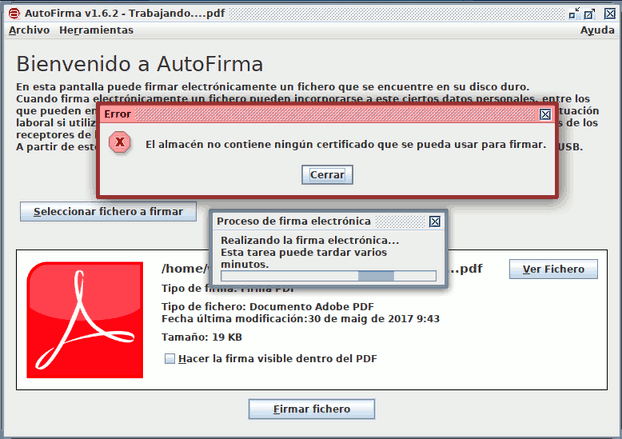
    
    <summary type="html">


          &lt;p&gt;Hoy Día 20 De Octubre De 2009 Estreno Este Blog.&lt;/p&gt;
&lt;p&gt;Casi Por Casualidad He Descubierto El Hosting
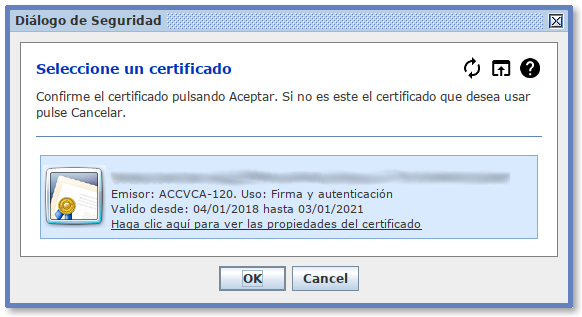


    </summary>
    
      <category term="El Blog" scheme="https://valhue.gitlab.io/categorias/el-blog/"/>
    
    
      <category term="El Blog" scheme="https://valhue.gitlab.io/etiquetas/el-blog/"/>
    
      <category term="Estreno" scheme="https://valhue.gitlab.io/etiquetas/estreno/"/>
    
  </entry>
  
</feed>